
.png&blockId=98fa475b-60f5-4a86-8a58-b064633d87cc)
.png&blockId=31846f3e-549c-80b9-98bf-fc89a1641ab1&width=3600)
 아임웹에서 알파리뷰 위젯 설치하는 방법
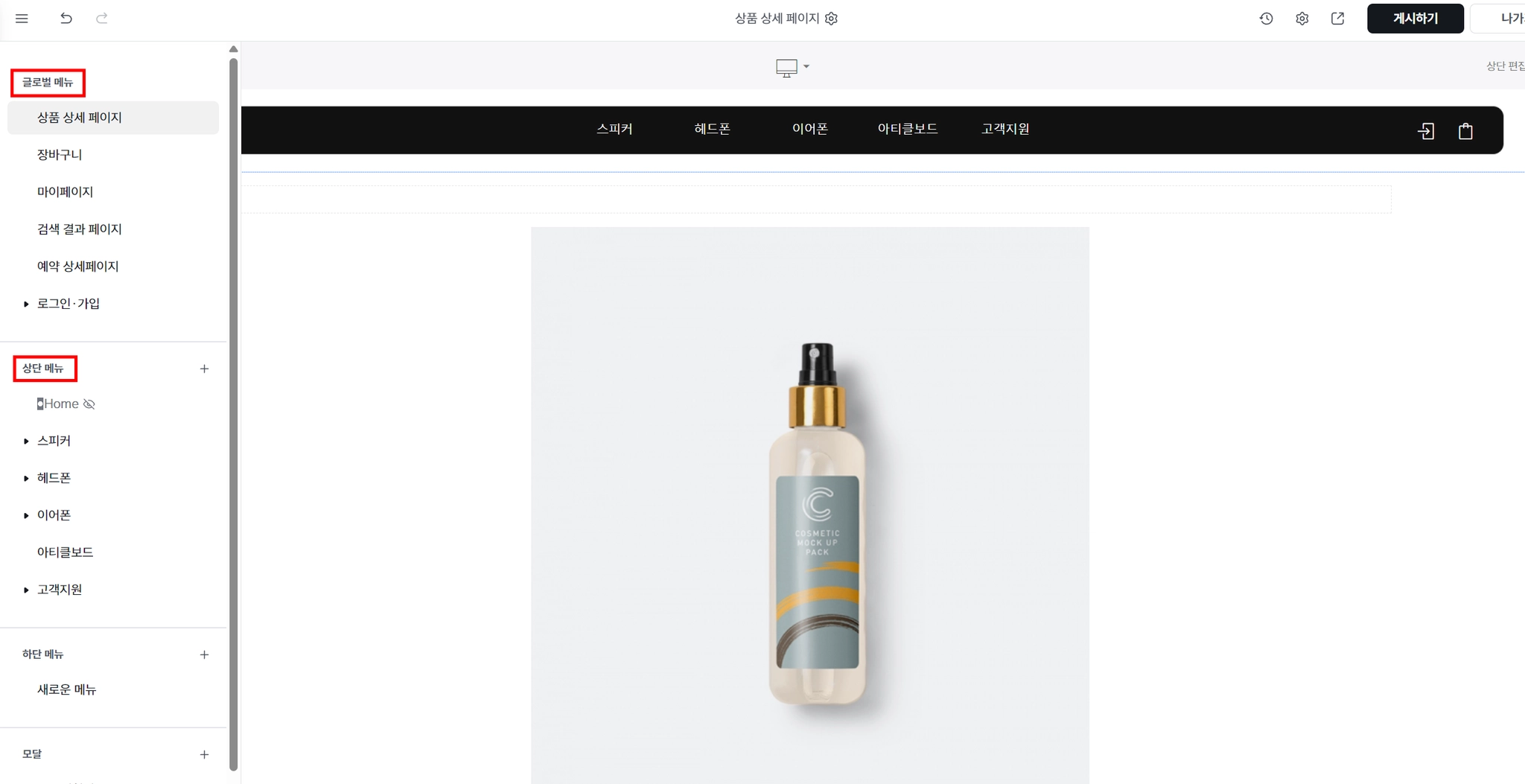
아임웹의 디자인 모드에는 여러가지 메뉴가 있는데, 알파리뷰 서비스가 개시 되었다면 글로벌 메뉴 또는 상단 메뉴에서
리뷰가 노출되기를 원하는 위치를 찾아 알파리뷰 위젯을 추가해주시면 됩니다
아임웹에서만 제공되는 간편한 위젯 추가 방법으로 원하는 곳에 위젯을 넣어 보여주고 싶은 리뷰들을 노출시켜주세요!
아임웹의 각 메뉴들에 대한 정의가 궁금하시다면, 아임웹의 가이드를 참고 해보세요!메뉴를 위한 기본 가이드 (메뉴 종류) → https://imweb.me/faq?mode=view&category=29&category2=33&idx=71596
1. 상품 상세페이지에 알파리뷰 위젯 추가 방법 - 아임웹
상품 상세페이지에 위젯 자동 설치 방법글로벌 메뉴에 해당하는 상품 상세페이지에는 원하는 위치에 위젯을 넣을 수 없고, 노출 되고 있는 위젯의 순서/위젯 종류를 변경 할 수 없습니다.
커스텀이 제한되어있는 메뉴이므로 관리자는 [사용함] 또는 [사용안함]만 변경 할 수 있습니다.
1.
아임웹의 디자인 모드에서 글로벌 메뉴의 상품 상세페이지로 이동 합니다.
•
상품 상세페이지의 리뷰 영역은 서비스 개시 후 알파리뷰 위젯이 자동 설치 됩니다.
2.
상품 상세페이지의 리뷰 영역을 제외한 다른 영역에서도 리뷰가 노출되기를 원하는 경우 “상품 상세 페이지 설정”을 클릭합니다.
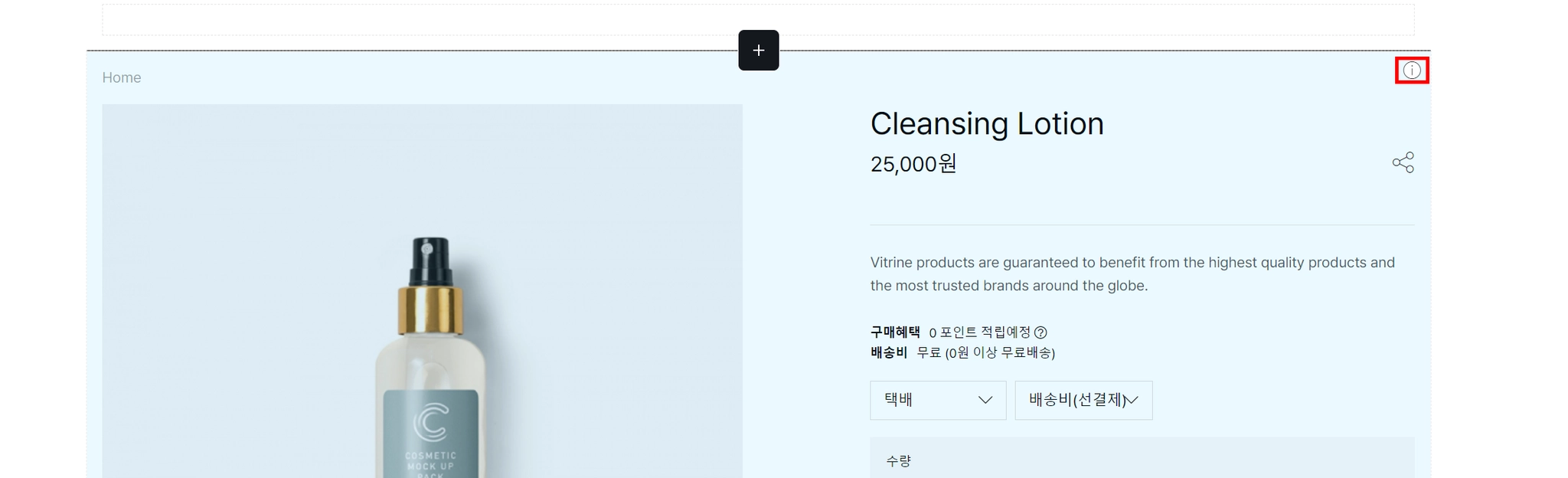
3.
나머지 영역에서 알파리뷰를 사용함으로 변경 합니다.

4.
설정 변경 후 아임웹의 게시하기를 눌러주세요!
위젯 설정을 변경하고 싶다면, 알파리뷰 대시보드 내에서 보여지는 리뷰 개수, 리뷰 옵션 정보 등의 설정을 변경하고 저장합니다.
2. 메인페이지 메뉴에 알파리뷰 위젯 추가 방법 - 아임웹
디자인 모드에서 위젯을 추가만하면 자동으로 적용됩니다.
1.
아임웹의 디자인 모드에서 Home에 해당하는 메인페이지로 이동 합니다.
2.
위젯이 노출되기를 원하는 영역에 마우스를 올려 + 버튼을 누릅니다.
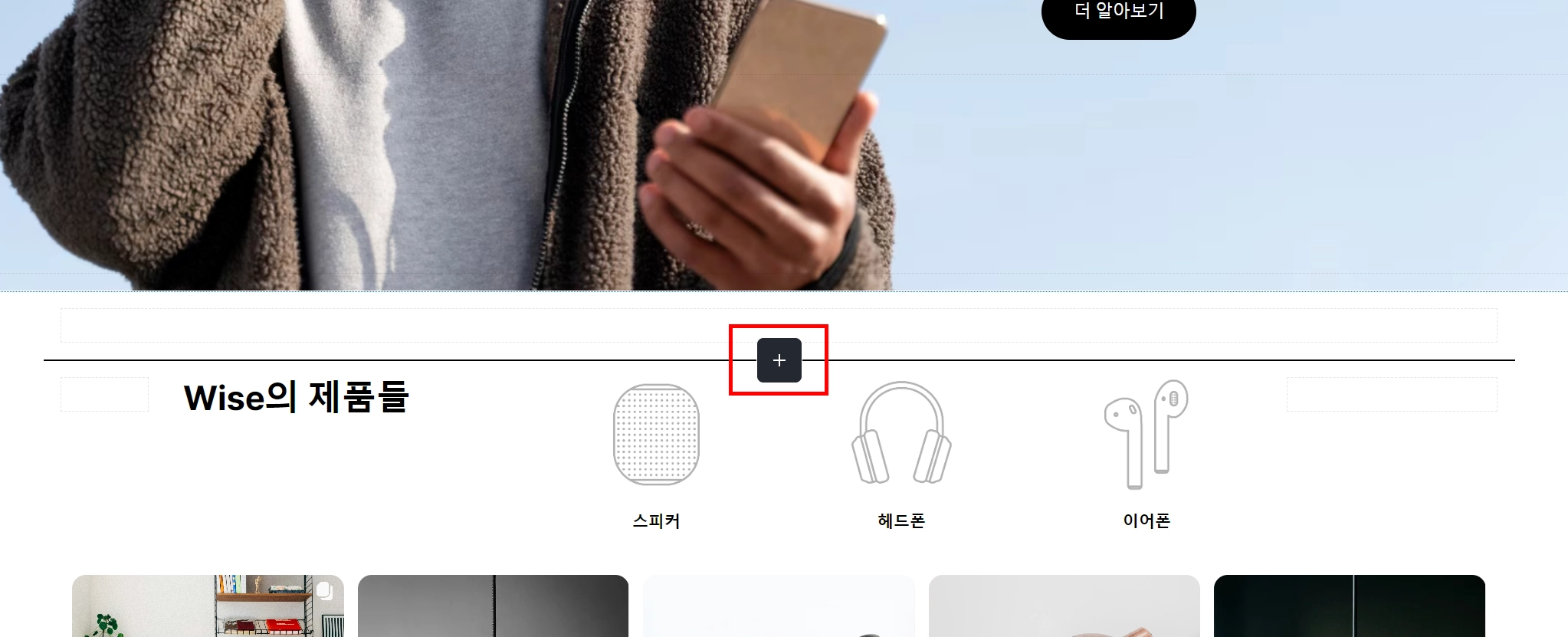
3.
알파리뷰 로고를 누르고 추가할 위젯 종류를 선택합니다.
다중 선택이 가능하며, 선택 되어있는 위젯을 다시 클릭하면 선택이 취소 됩니다.
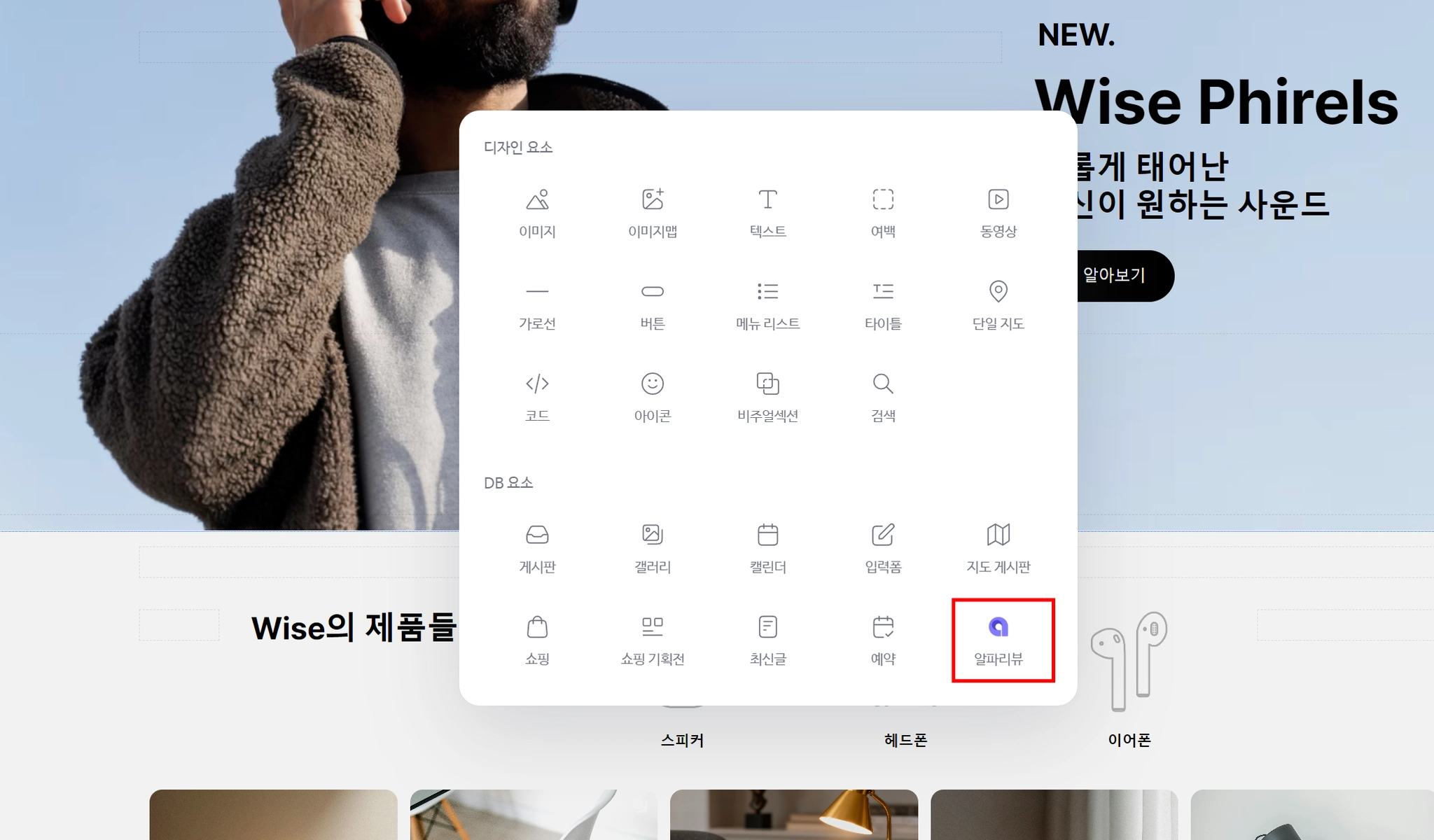
4.
설정 변경 후 아임웹의 게시하기를 눌러주세요!
위젯 설정을 변경하고 싶다면, 알파리뷰 대시보드 내에서 보여지는 리뷰 개수, 리뷰 옵션 정보 등의 설정을 변경하고 저장합니다.
3. 리뷰 게시판에 위젯 추가하는 방법
알파리뷰 사용 여부와 상관없이, 구매평 게시판을 별도로 생성 할 수 있습니다. (알파리뷰를 사용한다고해서, 리뷰(구매평) 게시판이 자동으로 생성되지 않습니다.)
구매평 게시판을 이미 생성해두셨다면, 기존의 구매평 게시판에 알파리뷰 위젯을 추가하시면 됩니다!
기존에 사용하던 구매평 게시판이 없고, 알파리뷰를 사용하면서 모든 리뷰들이 한꺼번에 보여지는 [전체 리뷰 게시판]과 같은 페이지를 만들고 싶다면?
디자인 모드에서 게시판이 될 페이지를 생성하고, 해당 페이지에 알파리뷰 위젯을 추가해서 사용하세요.
•
아임웹의 구매평 게시판 생성 가이드 → https://imweb.me/qna?mode=faq&q=71551
3-1. 리뷰 게시판이 존재하는 경우
1.
아임웹의 디자인 모드에서 리뷰 게시판에 해당하는 페이지로 이동 합니다.
2.
기존의 게시판을 삭제합니다.

3.
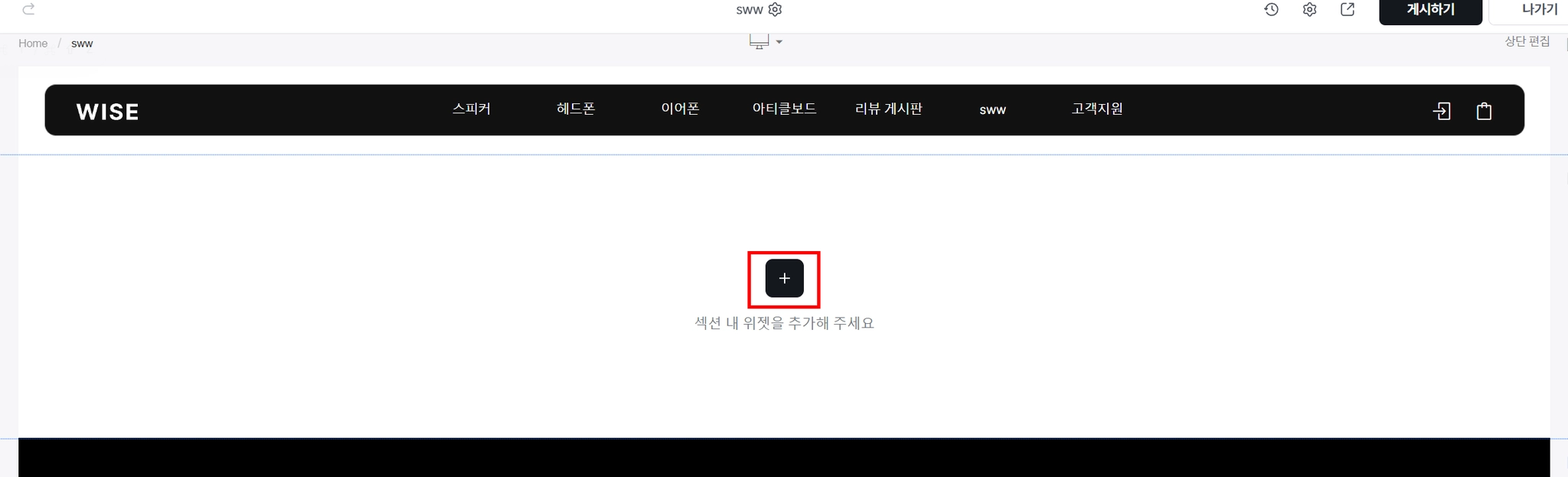
비어있는 영역의 + 버튼을 눌러 알파리뷰 로고를 클릭합니다.
4.
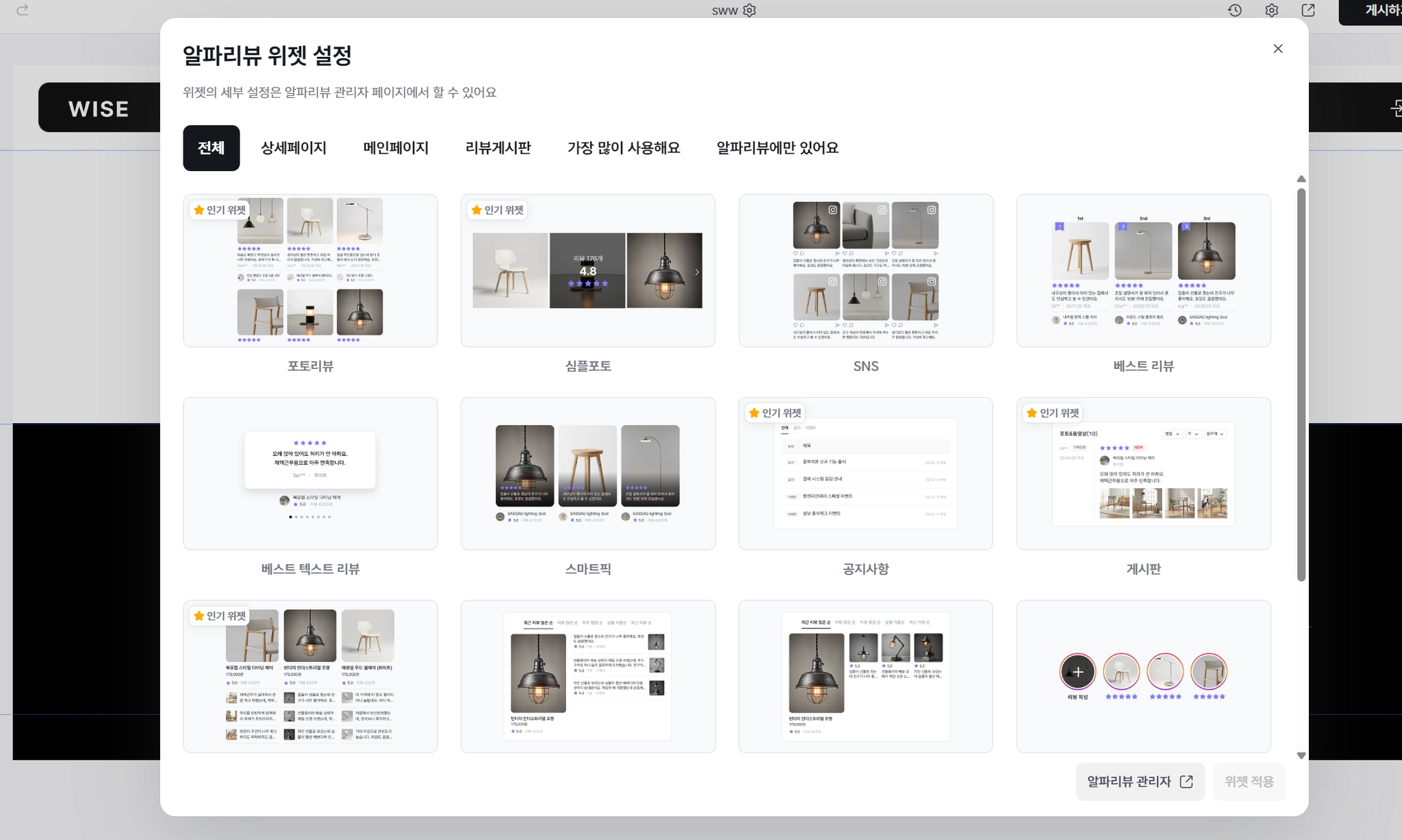
추가할 위젯 종류를 선택합니다.
다중 선택이 가능하며, 선택 되어있는 위젯을 다시 클릭하면 선택이 취소 됩니다.
5.
설정 변경 후 아임웹의 게시하기를 눌러주세요!
위젯 설정을 변경하고 싶다면, 알파리뷰 대시보드 내에서 보여지는 리뷰 개수, 리뷰 옵션 정보 등의 설정을 변경하고 저장합니다.
3-2. 리뷰 게시판을 만들어야하는 경우
구매평 게시판이 없고, 알파리뷰를 사용하면서 모든 리뷰들이 한꺼번에 보여지는 [전체 리뷰 게시판]과 같은 페이지를 만들고 싶다면?
디자인 모드에서 게시판이 될 페이지를 생성하고, 해당 페이지에 알파리뷰 위젯을 추가해서 사용하세요.
•
아임웹의 구매평 게시판 생성 가이드 → https://imweb.me/qna?mode=faq&q=71551
1.
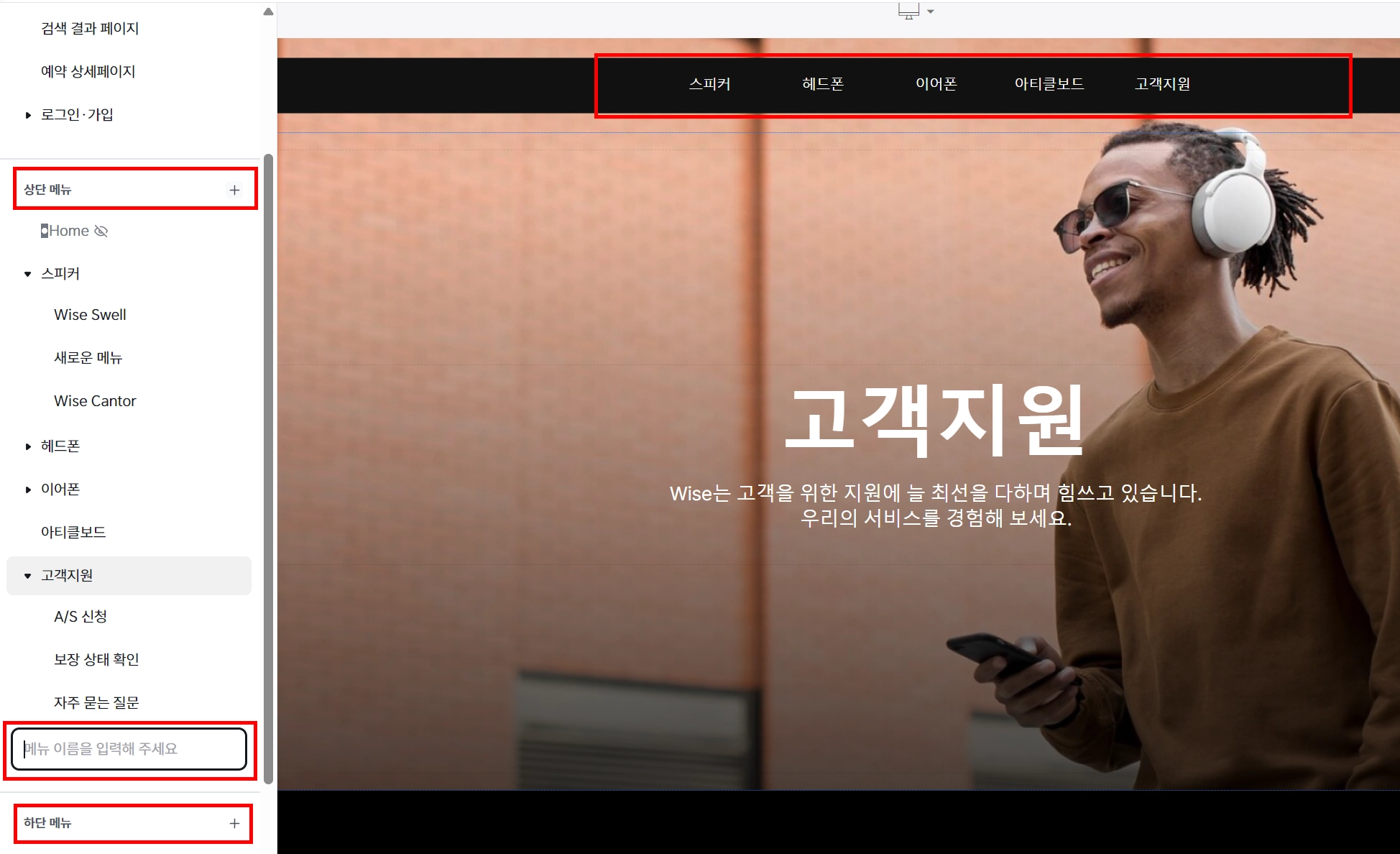
리뷰 게시판을 추가할 위치에 새로운 메뉴를 넣고 메뉴의 이름을 변경 합니다.
2.
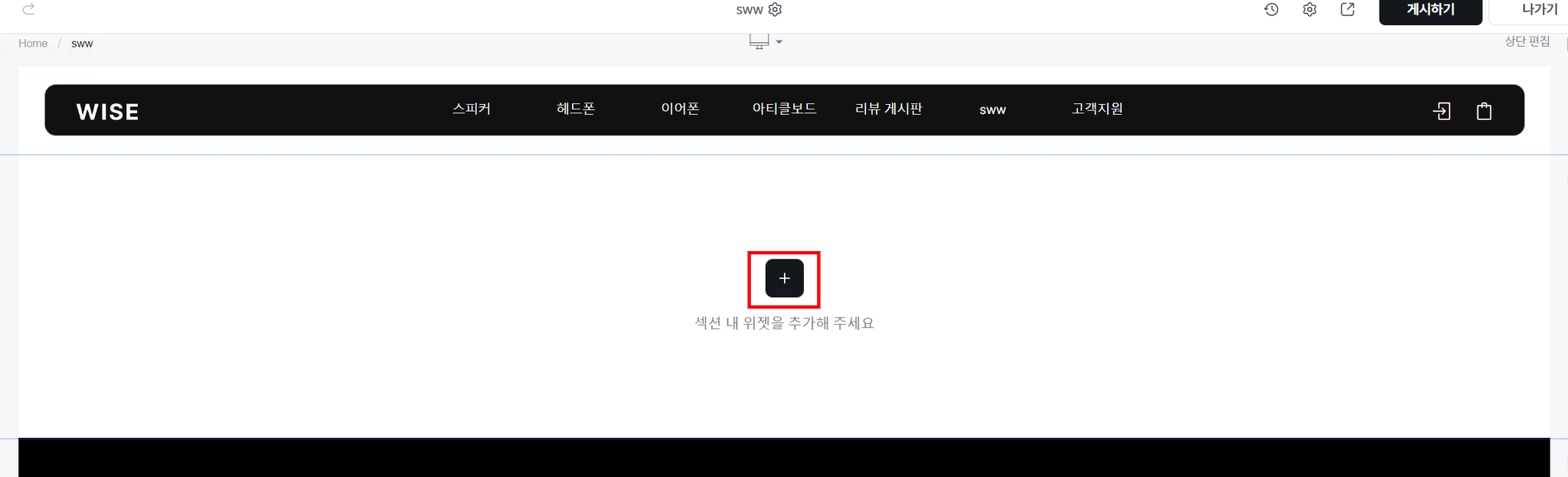
생성 된 페이지에서 + 버튼을 눌러 알파리뷰 로고를 클릭합니다.
3.
추가할 위젯 종류를 선택합니다.
다중 선택이 가능하며, 선택 되어있는 위젯을 다시 클릭하면 선택이 취소 됩니다.
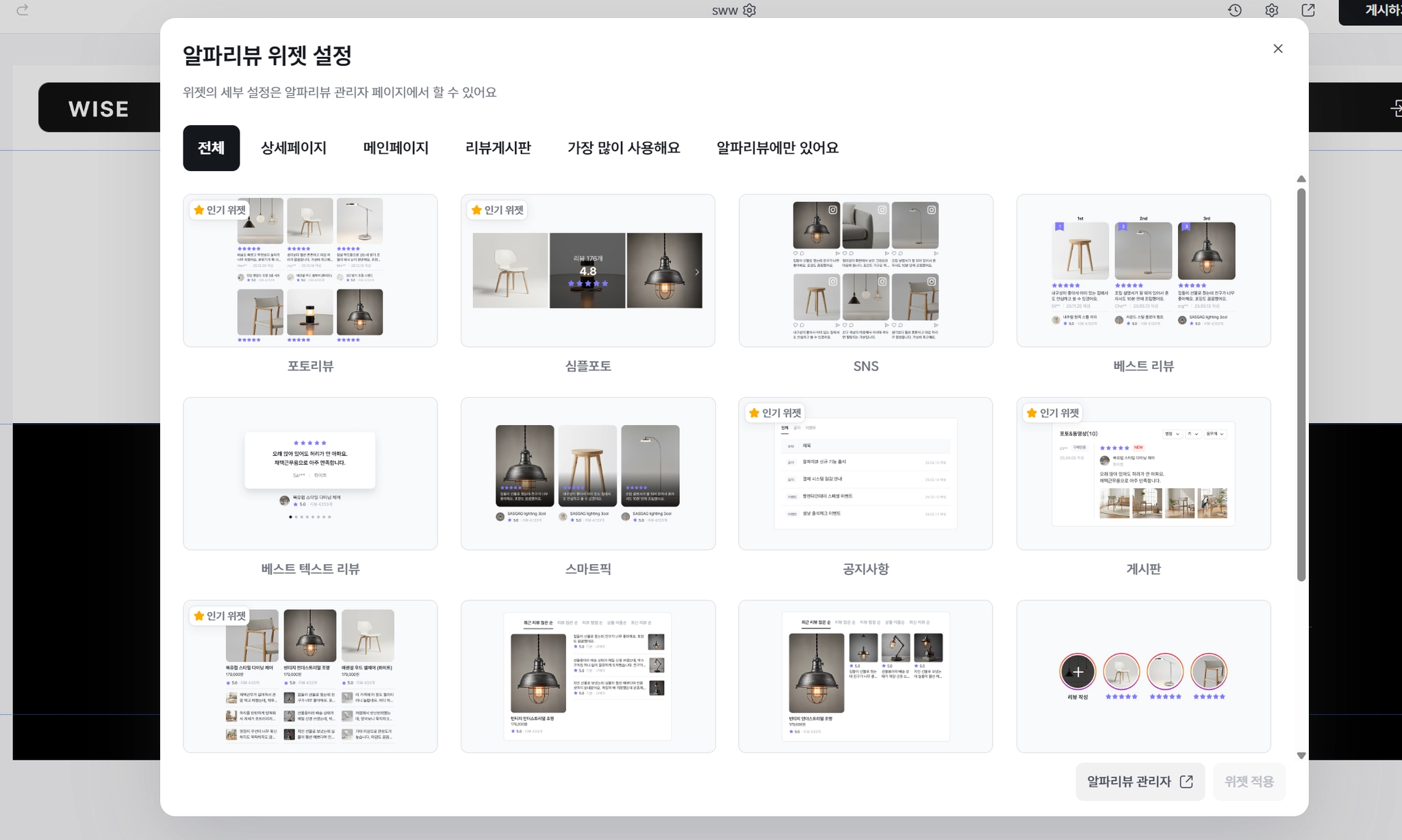
4.
설정 변경 후 아임웹의 게시하기를 눌러주세요!
위젯 설정을 변경하고 싶다면, 알파리뷰 대시보드 내에서 보여지는 리뷰 개수, 리뷰 옵션 정보 등의 설정을 변경하고 저장합니다.
4. 상세페이지의 리뷰 순서 변경 방법
알파리뷰의 기능과는 전혀 관련 없는 부분이므로, 해당 설정에 문제가 발생했다면 아임웹으로 문의해보세요!
1.
아임웹의 디자인 모드에서 글로벌 메뉴의 상품 상세페이지로 이동 합니다.
2.
“상품 상세 페이지 설정”을 클릭합니다.
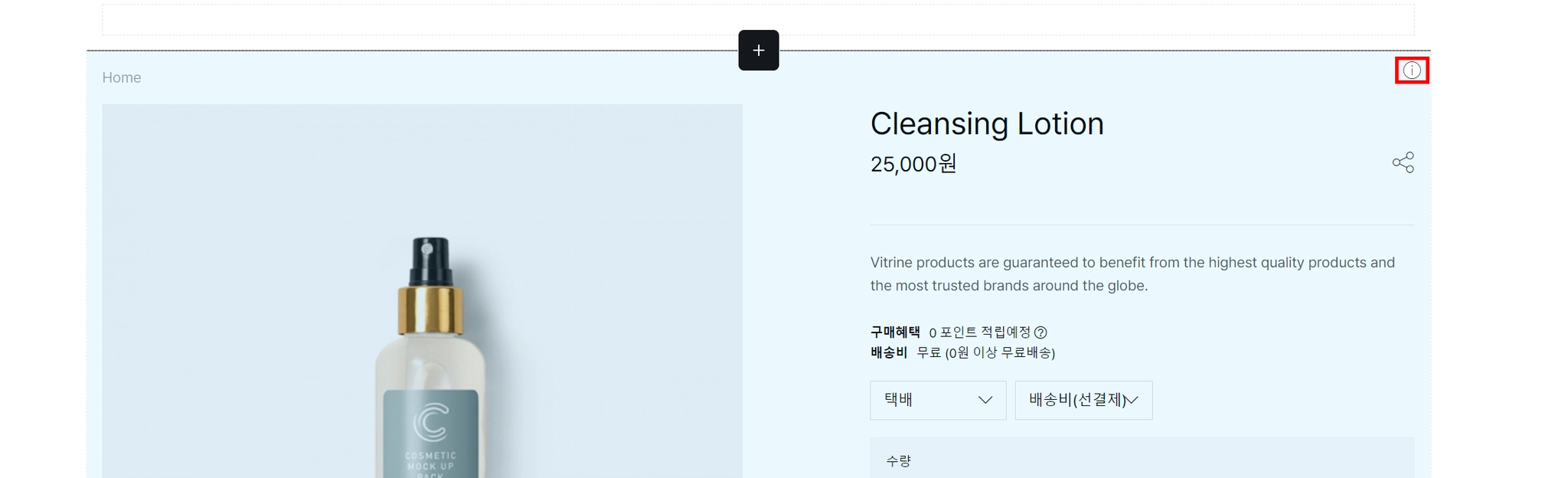
3.
탭 설정에서 구매평과 상세정보의 순서를 클릭 후 드래그하는 방식으로 변경 합니다.

5. 알파리뷰 위젯 설정 변경 방법
어떤 위젯 세트의 설정을 변경해야하는지 모르겠어요!
•
글로벌 메뉴의 상품 상세페이지 → 상세 리뷰 탭 영역, 상세 심플포토 영역과 같이 해당 위젯 세트가 설치되어있는 페이지의 이름 또는 위젯 종류로 구분
•
상세페이지 외 → 포토 리뷰, 스마트픽, 채팅 리뷰와 같이 알파리뷰 위젯의 이름으로 구분
동영상 가이드를 확인 해보세요!경로: [디자인 설정 > 위젯 세트 관리 > 설정]
설정]1.
알파리뷰 어드민 > 디자인 설정 > 위젯 세트 관리 > 설정으로 이동해 주세요
2.
위젯 세트 내 수정을 원하는 위젯의 상세 설정 버튼을 눌러주세요

3.
위젯을 추가/삭제/변경 후 오른쪽 상단의 저장하기 버튼을 눌러주세요
새로운 종류의 위젯 추가 위젯 세트 내에서 특정 위젯 종류만 삭제 위젯 노출 순서 변경4.
위젯 설정을 원하시는 대로 수정하신 후, 오른쪽 상단의 저장하기 버튼을 눌러주세요
위젯에서 보여지는 리뷰 개수를 변경하고 싶을 때는 위젯의 가로배열 / 세로배열을 변경해 주세요5.
수정 완료! 쇼핑몰에 적용되기까지 최대 10~15분 소요 될 수 있어요
시간이 경과 된 후에도 적용되지 않는다면, 브라우저의 캐시/쿠키 삭제 후 확인 해보세요!








.png&blockId=ed0c2d06-aa30-424f-9993-8457317925c0&width=1024)
.png&blockId=24d46f3e-549c-8014-9d0b-fb22abe46d82&width=1024)
.png&blockId=24d46f3e-549c-8065-8202-fdaa9b8aecb3&width=1024)
.png&blockId=efa26680-20e8-4206-980d-f9109298f847&width=1024)



.png&blockId=31946f3e-549c-819d-8e39-f84d3c956bc5&width=1024)
.png&blockId=31946f3e-549c-819d-8e39-f84d3c956bc5)
.png&blockId=31946f3e-549c-811b-9caf-db0e22eeaeb7&width=1024)
.png&blockId=31946f3e-549c-811b-9caf-db0e22eeaeb7)
.png&blockId=31946f3e-549c-81df-8b38-ee8a3548a491&width=1024)
.png&blockId=31946f3e-549c-81df-8b38-ee8a3548a491)

.png&blockId=32e469d5-91a0-4ba0-95a4-e4c6d5c1af36&width=1024)


.png&blockId=24c46f3e-549c-8018-a01f-d1b2aea3c500&width=1024)