




 기능 사용 전 반드시 필독!

보여질 데이터가 충분하지 않다면 아래의 화면이 보여집니다
데이터가 수집 될 때까지 기다려 주세요

인사이트 데이터는 어떻게 집계되나요?
 모든 인사이트 데이터는 전날 데이터까지 표시됩니다
 알파앱스 앱 설치 시점부터 최대 2개월 전까지의 주문 데이터가 연동됩니다 카페24 주문 데이터상 주문날짜와 결제날짜가 다른 주문 (간편결제, 무통장 등)의 경우 인사이트에 반영되는 데까지 며칠이 소요될 수 있습니다
 인사이트 > 주문분석의 경우 일자별 결제완료 '주문' 데이터를 기반으로 하기 때문에 실제 '매출'과는 차이가 있을 수 있습니다
 인사이트
인사이트
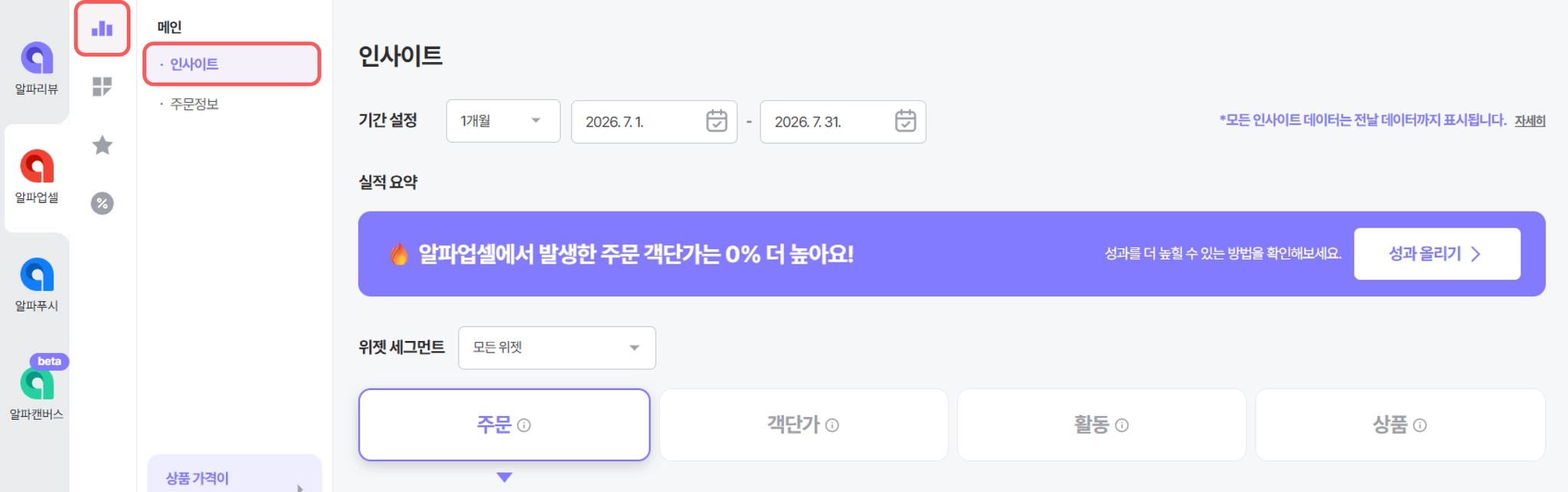
주문
•
메뉴 접속 시 최근 1개월의 주문을 기준으로 데이터가 보여져요
최상단의 [기간 설정]에서 조회 기간을 변경할 수 있어요
•
주문 정보에서 쇼핑몰의 전체 주문 금액과 알파업셀로 발생한 주문 금액과 건 수를 확인할 수 있어요
◦
전환 주문 금액/건 수: 알파업셀의 위젯을 통해 고객이 클릭, 담기를 한 상품 중 7일 이내 구매한 상품의 주문 금액의 합
◦
함께 구매 주문 금액/건 수: 알파업셀의 위젯을 통해 고객이 직접 추가하여 담은 상품의 주문 금액의 합
•
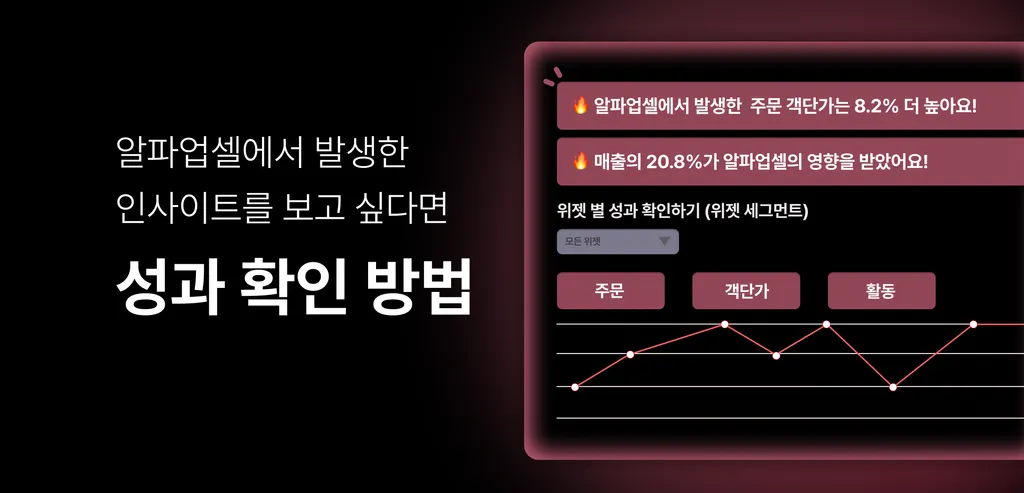
[위젯 세그먼트]를 클릭 하면 각 위젯 별 성과를 확인 할 수 있어요
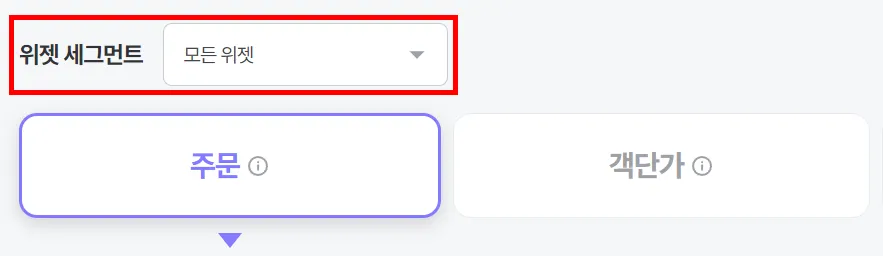
 주문 금액/건 수는 2025년 3월 15일 이후 데이터만 조회가 가능합니다 위젯 별 성과는 중복 선택이 불가능하며, 주문/활동 필터에서만 확인 할 수 있어요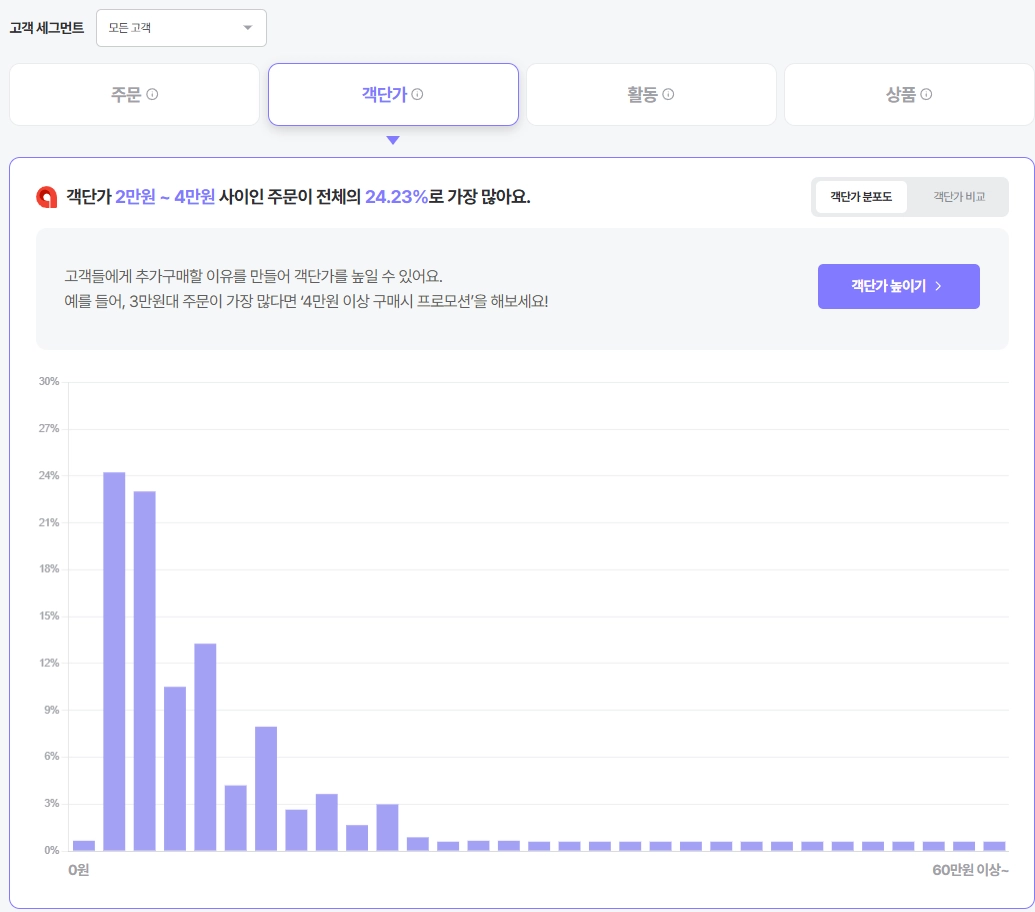
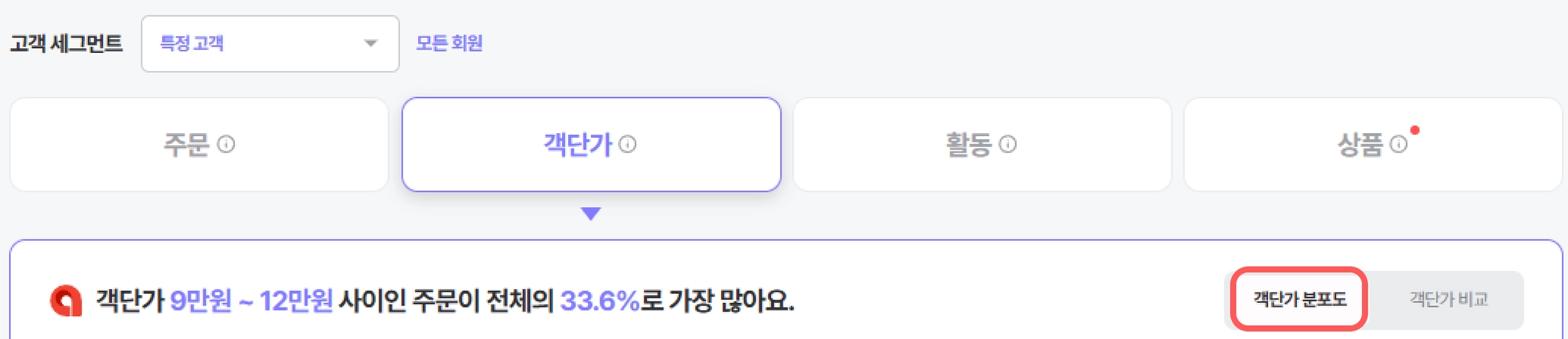
객단가
•
객단가는 주문 금액을 주문 건수로 나눈 주문 당 단가를 뜻해요
◦
함께 구매 주문 객단가 = 함께 구매 주문 금액  함께 구매 주문 건수
함께 구매 주문 건수◦
쇼핑몰 전체 주문 객단가 = 전체 주문 금액 전체 주문 건수
전체 주문 건수•
[고객 세그먼트]를 클릭 하면 성과를 확인하고 싶은 특정 고객을 선택 할 수 있어요
◦

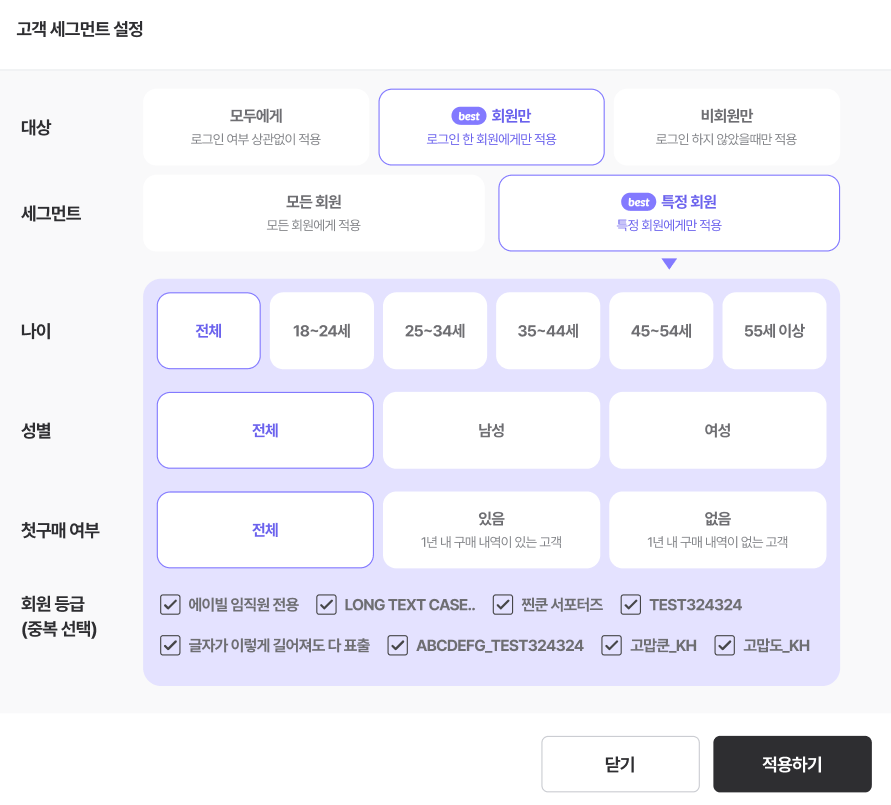
 이미지를 클릭하면 크게 볼 수 있어요
◦
고객 세그먼트는 현재 객단가 분포도에서만 확인 할 수 있습니다
활동
•
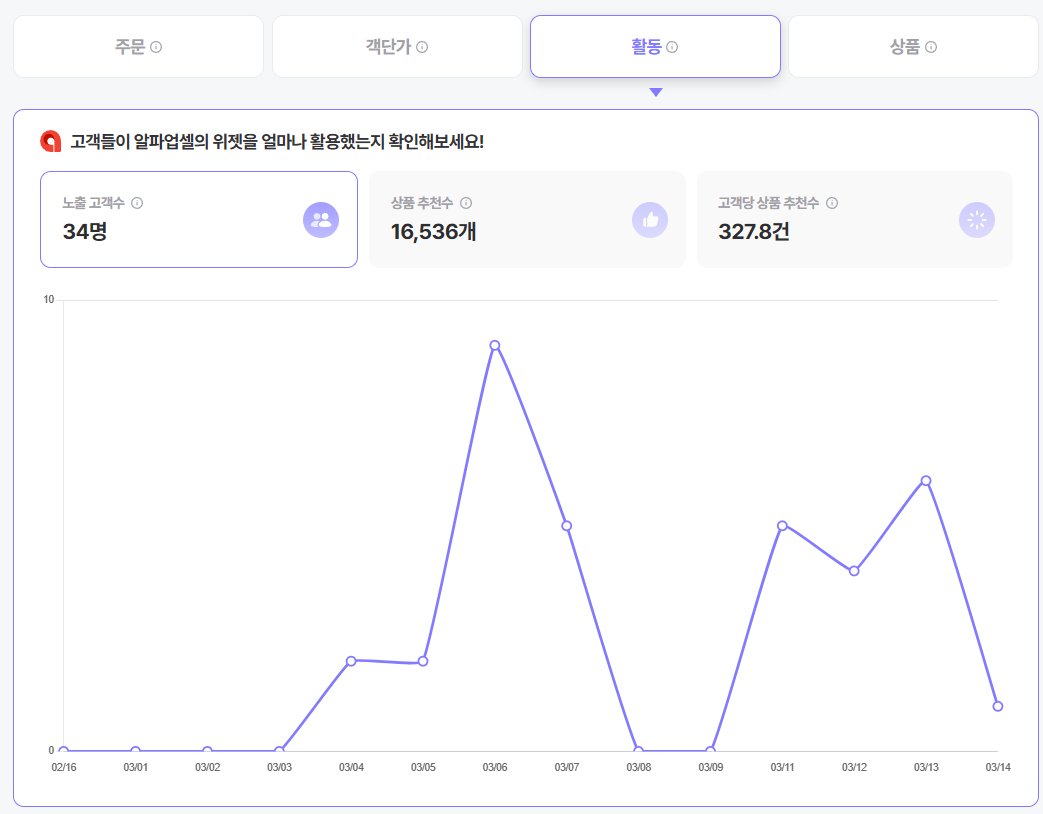
몇 명의 고객에게 상품이 몇 번 추천되고 노출 되었는지 확인 할 수 있어요
◦
노출 고객 수: 각 상품 추천 위젯을 본 고객 수
◦
상품 추천 수: 각 위젯 별로 담긴 추천 상품이 실제로 고객에게 보여진 개수
◦
고객 당 상품 노출 수: 고객 1명 당 상품의 노출 수 평균
•
노출 고객 수 그래프: 그래프에 마우스 오버 시 매일 몇 명의 고객에게 상품이 노출 되었는지 확인 할 수 있어요
상품
•
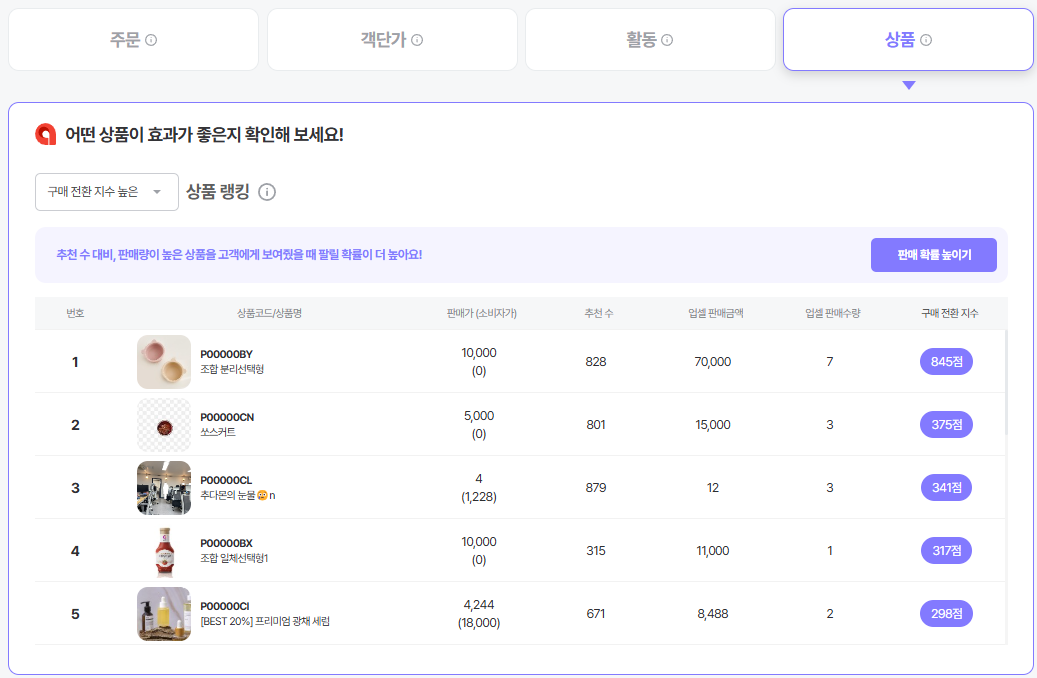
업셀 상품 추천 위젯을 통해 고객에게 노출된 상품의 랭킹 리스트를 확인 할 수 있어요
•
상품랭킹은 업셀위젯에서 노출된 수 대비 높은 판매량을 가진 상품 리스트를 확인 할 수 있어요
◦
구매 전환 지수, 추천 수, 업셀 판매 수량, 업셀 판매 금액 랭킹을 확인 해볼 수 있습니다
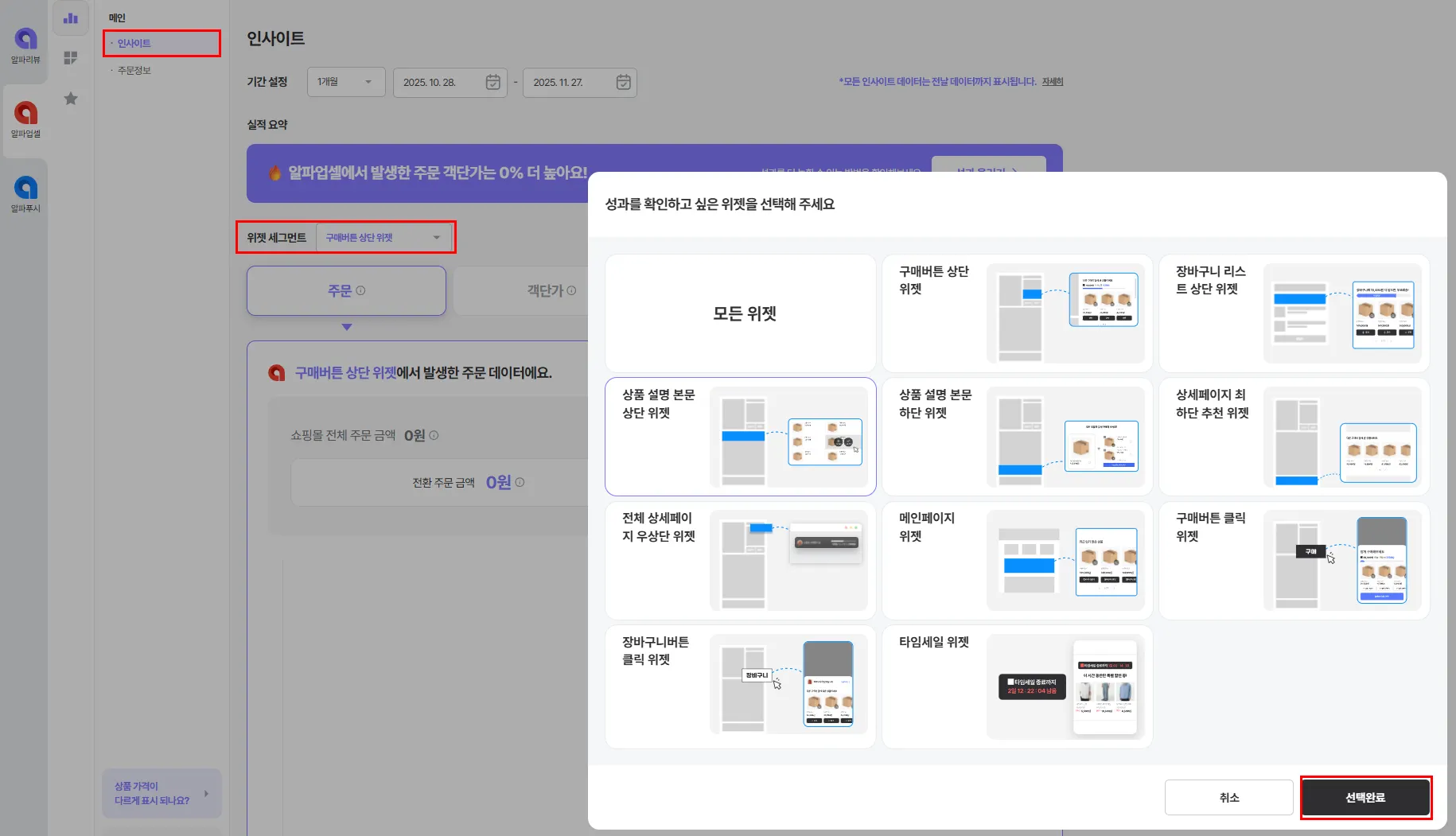
 위젯 별 인사이트
•
[위젯 세그먼트]를 클릭 하면 성과를 확인하고 싶은 위젯을 선택 할 수 있어요
•
성과 별 위젯은 주문 페이지에서 한 번에 한 위젯만 확인할 수 있어요
•
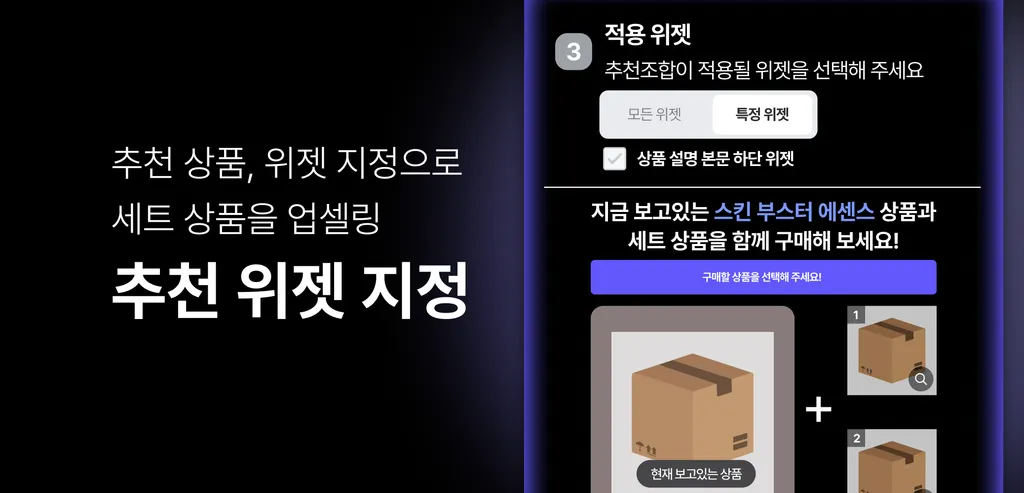
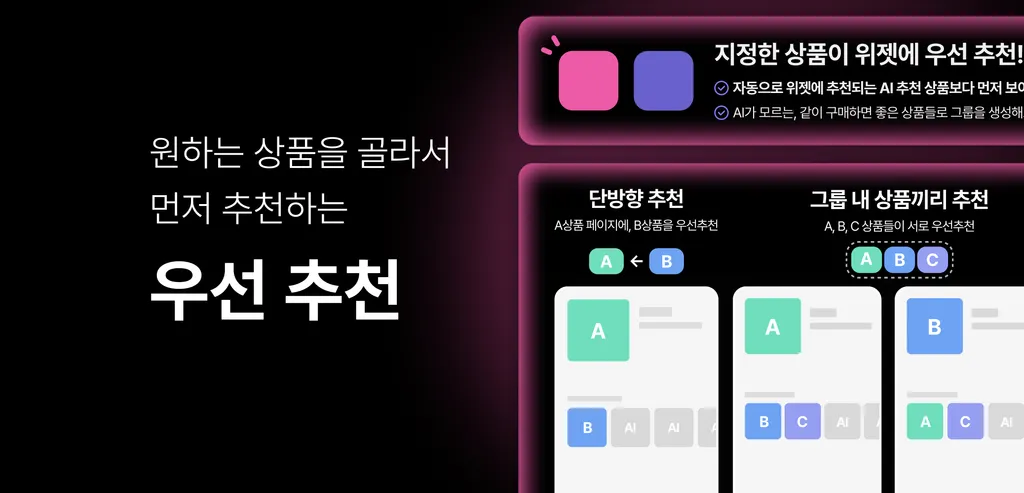
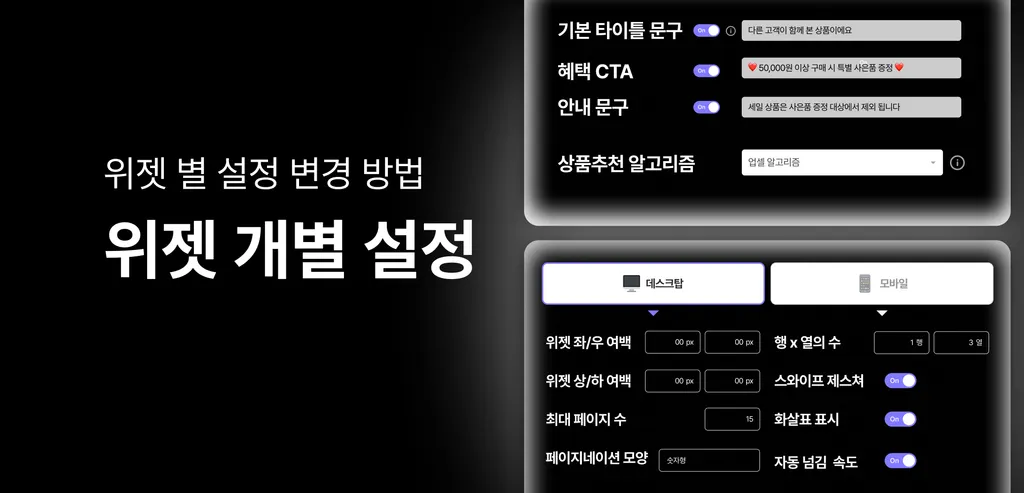
성과를 높이고 싶은 위젯이 있다면 위젯 개별 설정에서 추천 알고리즘을 변경하거나, 우선 추천을 설정 해보세요!
 주문 정보
주문 정보

•
주문 정보에서 쇼핑몰에서 발생한 전체, 일반 주문과 업셀의 상품 추천 위젯을 통해 상품이 담기고 구매가 완료 된 주문 건을 확인 할 수 있어요
◦
주문 내역 클릭 시 상세 정보를 확인 할 수 있습니다
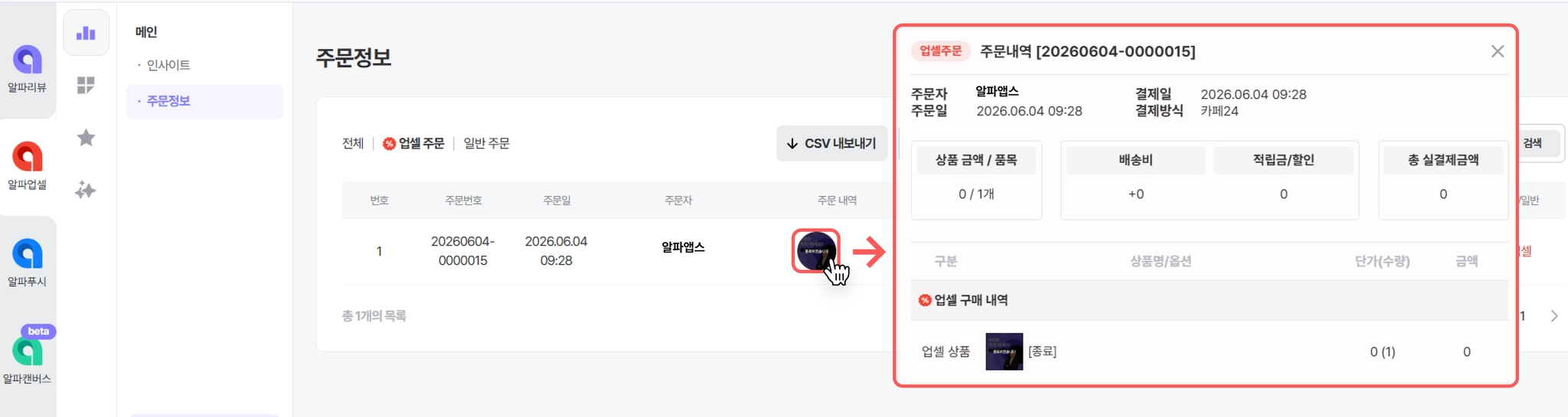
•
엑셀 파일이 필요할 경우 상단 ‘CSV 내보내기’를 통해 자료 확인이 가능합니다
주문 금액이 0원인 경우 취소한 주문 건 혹은 네이버 포인트가 사용 된 주문 건 입니다 기준 상품+업셀 위젯으로 상품 추가 후 장바구니에서 기준 상품을 빼고 업셀 위젯으로 장바구니에 담긴 상품만 구매했다면 구매한 상품 1개가 업셀 주문으로 취급 됩니다 다른 기능 둘러보기


알파업셀 활용 방법
Search









알파업셀 미리보기
Search




비용FAQ
Search