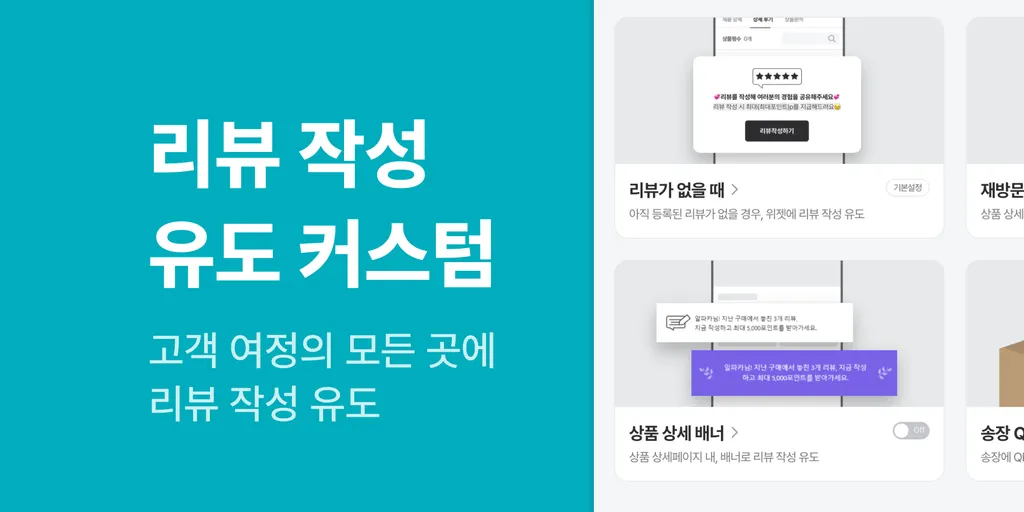





 가이드 검색 키워드: 리뷰 작성 유도 팝업 , 재방문 배너 , 플로팅 배너 , 리뷰 작성 유도 버튼
 사이트 내 리뷰 수집

설정 변경 후 저장 버튼을 눌러주세요! 쇼핑몰에 적용되기까지 최대 10~15분 소요될 수 있습니다
1-1. 위젯 내 리뷰 작성 유도 메시지
위젯에 표시할 리뷰가 없을 경우에 출력되는 리뷰 작성 유도 메시지의 내용을 설정할 수 있습니다
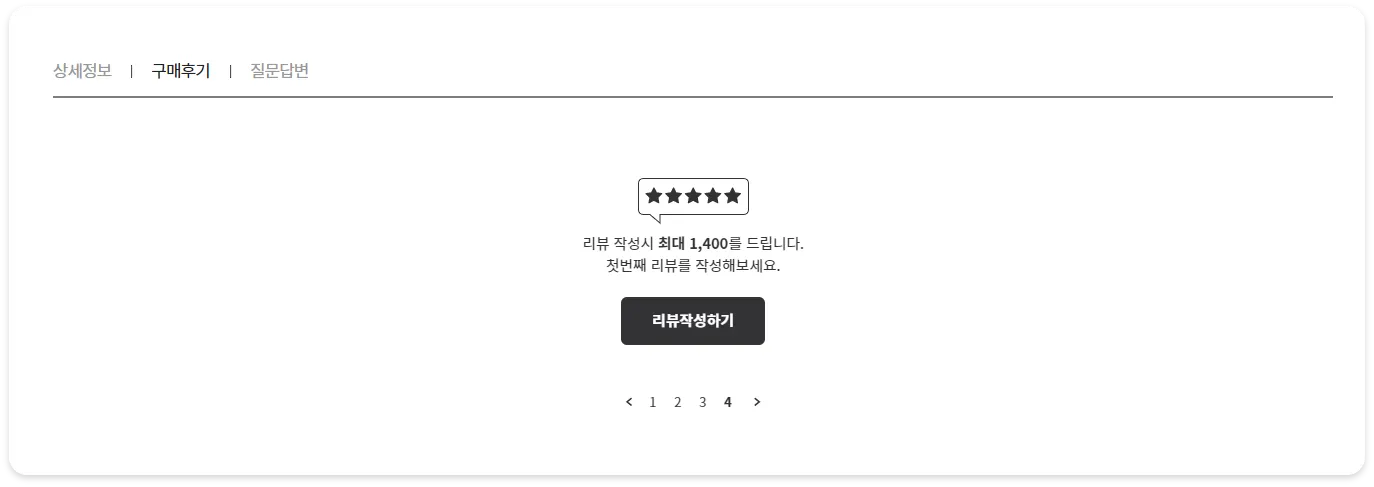
 이해를 돕기 위한 예시 이미지 입니다
 위젯 내 리뷰 작성 유도 메시지란?
위젯에 보여질 리뷰가 없는 경우 (해당 상품의 특정 위젯에서 보여질 리뷰가 없는 경우)
위젯의 기본 설정 값에 따라 이미지와 같이 리뷰를 대체하는 “리뷰 작성 유도 메시지”가 표시됩니다!
 SNS 리뷰 위젯의 경우 실제 연동 된 리뷰만 보여지므로 작성 된 SNS 리뷰가 없다면 위젯 자체가 표시되지 않습니다
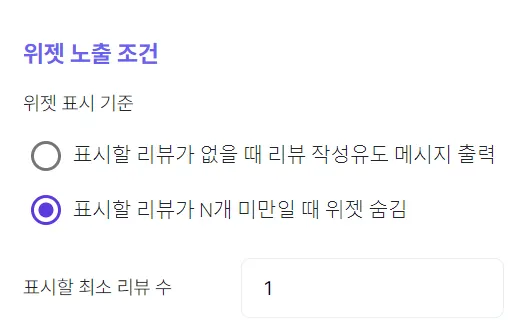
리뷰 작성 유도 메시지를 노출하고 싶지 않으시다면 위젯 설정에서
위젯 노출 조건을 표시할 리뷰가 N개 미만일 때 위젯 숨김으로 변경해주세요!

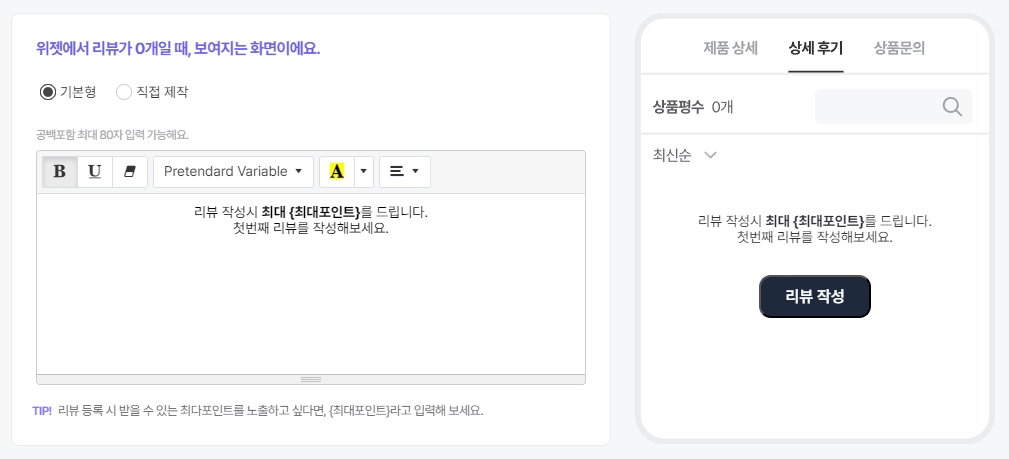 해당 메시지는 어떻게 수정하나요?
[접속 경로: 디자인 설정 > 리뷰 작성 유도 > 리뷰가 없을 때]
 세모 모양 토글을 눌러 상세한 설명을 확인해보세요!
기본형
직접 제작
1-2. 재방문 배너/플로팅 배너
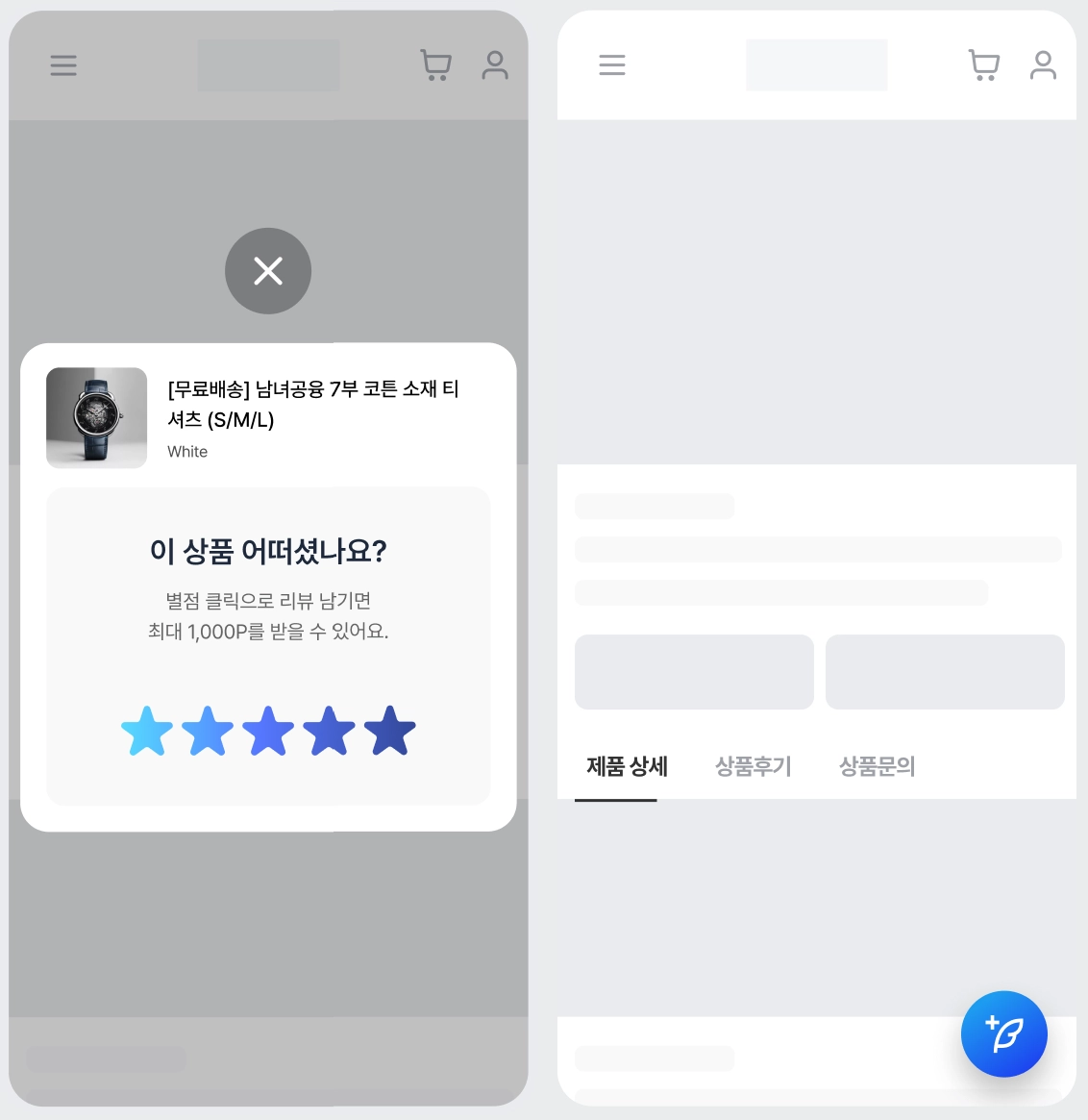 재방문 배너/플로팅 배너란?
상품을 구매한 고객이 리뷰를 작성하지 않은 상태로 쇼핑몰에 재방문 했을때 보여지는 리뷰 작성 유도 메시지 창을 의미해요
쇼핑몰 접속 시 이미지와 같이 리뷰를 작성하도록 유도하는 재방문 배너(팝업)와 플로팅 버튼이 노출됩니다
 재방문 배너/플로팅 배너 노출 조건
재방문 배너: 리뷰를 작성할 수 있는 주문 건이 남아있다면 반드시 보여지게 됩니다
플로팅 배너: 리뷰를 작성하지 않고 팝업창을 종료한 경우 플로팅 배너가 노출 됩니다
세모 모양 토글을 눌러 상세한 설명을 확인해보세요!재방문 배너가 보여지지 않는다면?
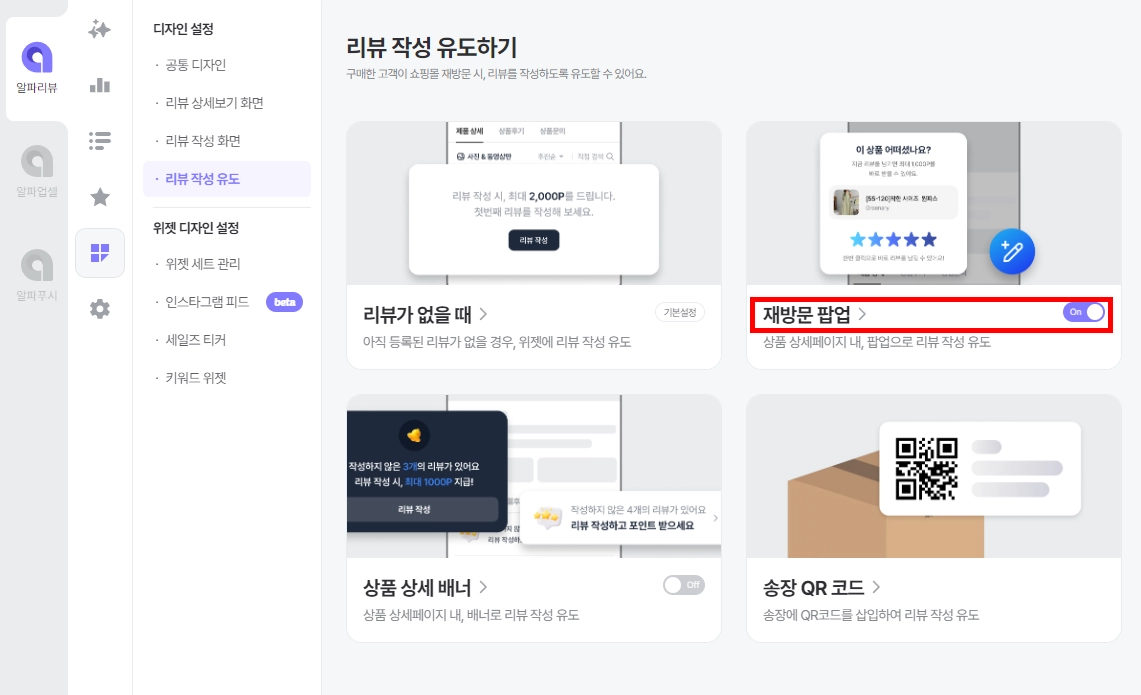
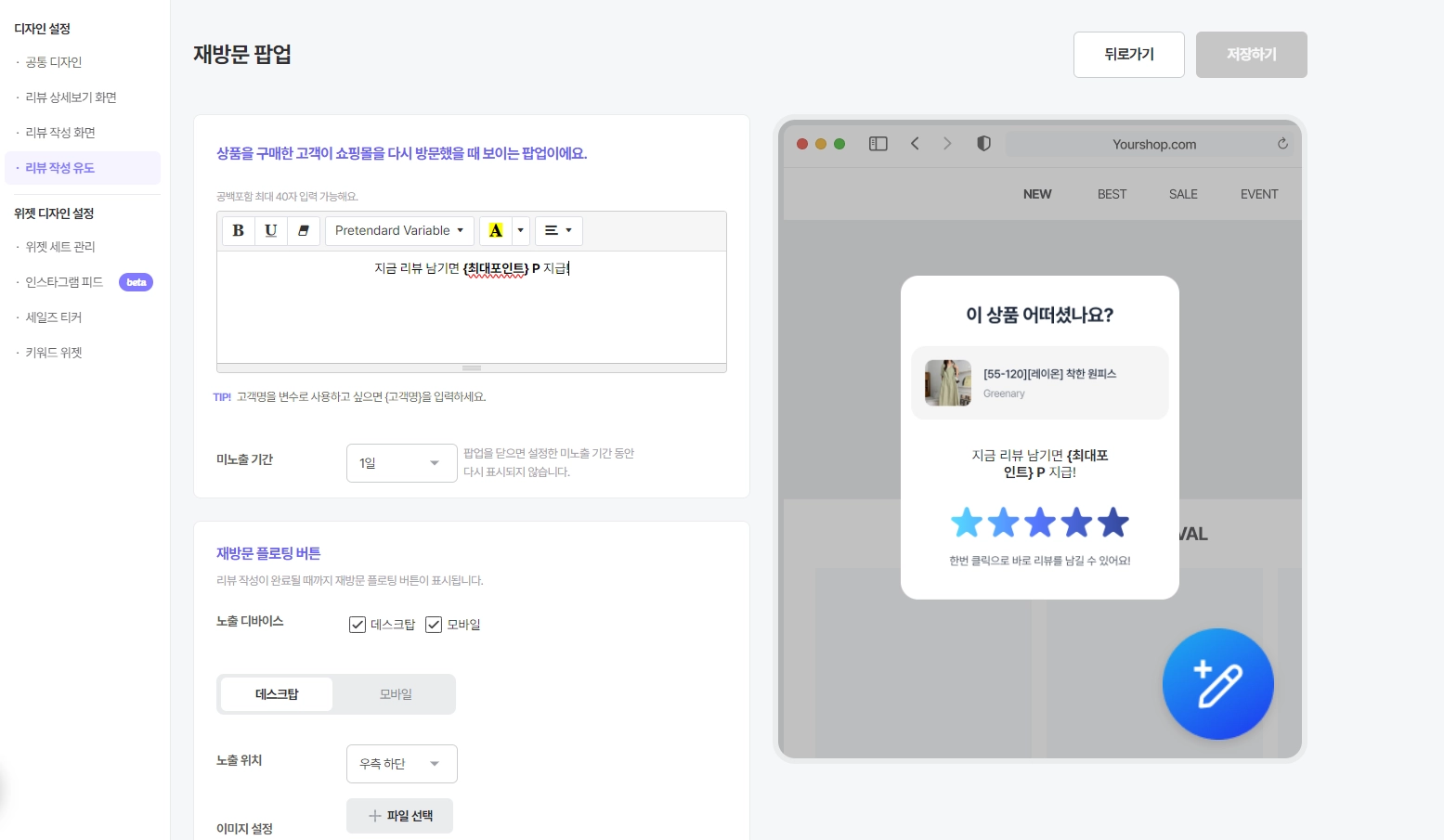 재방문 배너 메시지는 어떻게 수정하나요?
[접속 경로: 디자인 설정 > 리뷰 작성 유도 > 재방문 팝업]
•
기능을 비활성화하면 더이상 재방문 팝업이 노출되지 않습니다
작성 유도 메시지
•
해당 입력창에 메시지를 입력하면, 상품 정보 아래에서 입력해놓은 메시지로 텍스트가 출력됩니다.
•
공백 포함 최대 40자까지 작성 가능합니다.
•
입력 창에 {최대 포인트},{고객명} 변수를 이용할 수 있습니다. (주문 데이터 및 포인트 설정에서 자동 연동)
•
최대 포인트 변수는 SNS리뷰를 제외하고 모든 종류의 리뷰를 작성했을 때의 포인트 총 값을 의미합니다.
미노출 기간
•
재방문 배너의 X 버튼은 기본적으로 “오늘 하루 안보기”와 같은 기능을 합니다.
•
대시보드 내에서 설정 변경 시 X 버튼 클릭 시 최대 n일 동안 다시는 노출 되지 않도록 설정 할 수 있습니다.
•
1일/7일/30일 중 선택 할 수 있습니다.
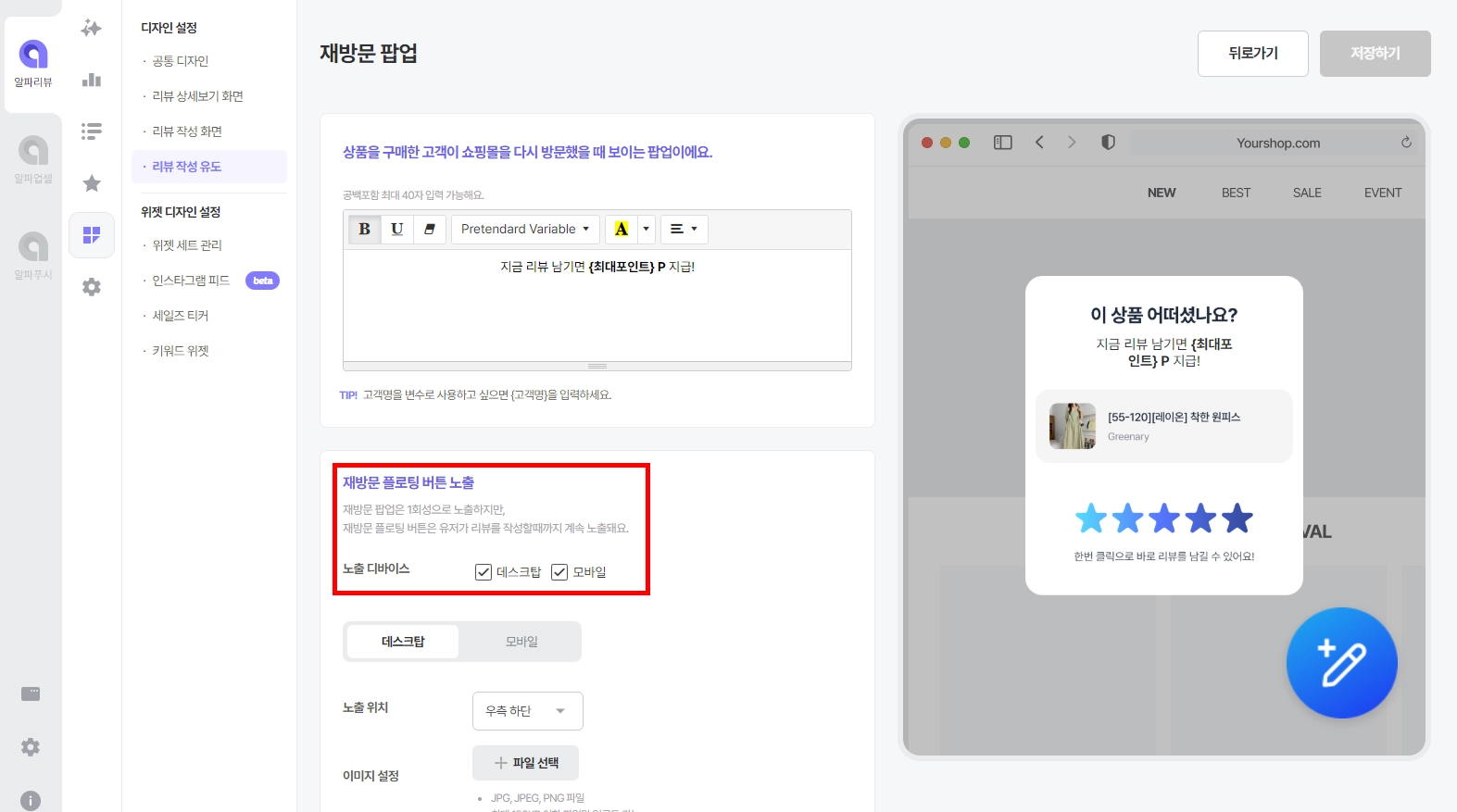 플로팅 배너는 어떻게 수정하나요?
[접속 경로: 디자인 설정 > 리뷰 작성 유도 > 재방문 팝업]
데스크탑 / 모바일: 기기별로 플로팅 배너 사용 여부를 별도로 설정 할 수 있습니다.
상세 설정
•
노출 위치: 알파리뷰가 지정해둔 상/하/좌/우 위치 중 플로팅 버튼이 보여질 위치를 변경 할 수 있습니다
•
이미지 설정: 이미지를 업로드하여 커스텀하실 수 있습니다
 PC/MO 이미지 크기 최대 390px*390px
•
버튼 크기: 플로팅 배너는 가로/세로 길이가 동일하기 때문에 가로 길이를 입력하시면 세로에도 적용 됩니다
•
위치 설정: 플로팅 버튼의 노출 위치를 x,y축 좌표 값 세밀하게 조정 할 수 있습니다.
•
CSS: 간단한 디자인 수정 시 수정 내역을 해당 칸에 입력하면 적용 됩니다
1-3 상품 상세 배너 설정
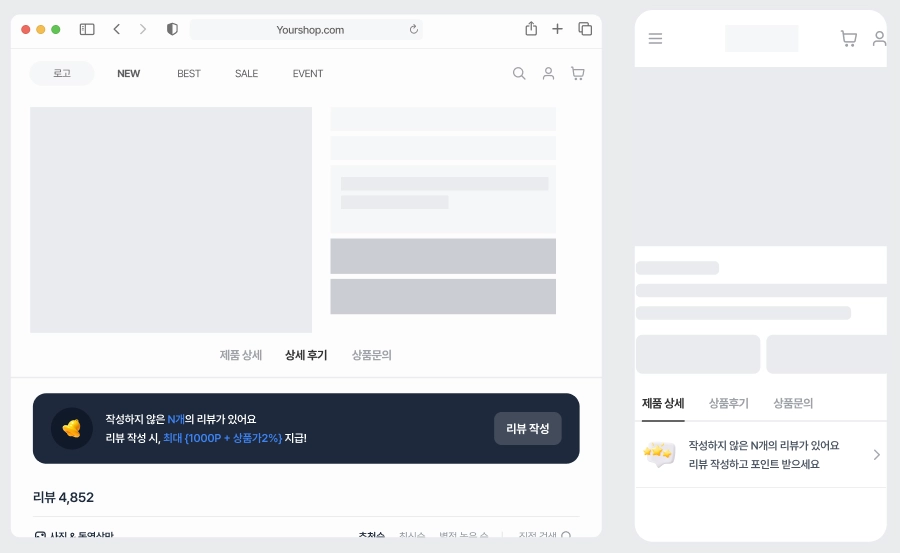 상품 상세 배너란?
상품을 구매한 고객이 리뷰를 작성하지 않은 상태로 쇼핑몰에 방문했을 때 상품의 상세페이지 내에서 표시됩니다
재방문 고객은 쇼핑몰에서 긍정적인 경험을 했을 가능성이 높습니다
따라서 상품에 대해 긍정적인 리뷰를 작성하고, 더 많은 포인트를 획득하기 위해 양질의 리뷰를 작성할 가능성이 높아요
이런 고객에게 상품 구매 직전까지 리뷰 작성을 유도합니다
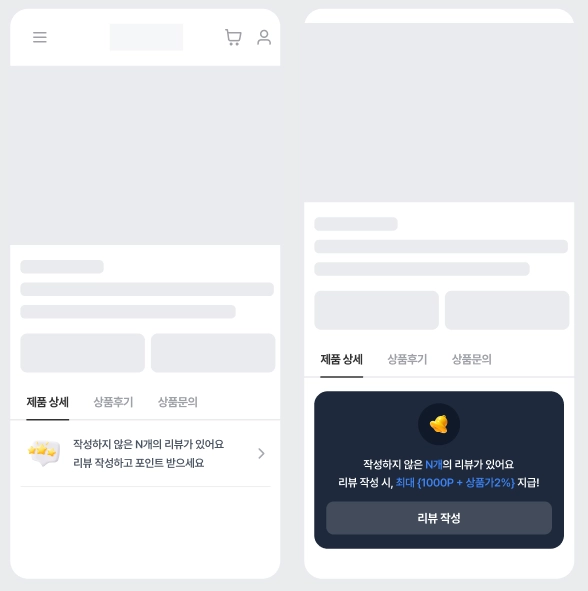 상품 상세 배너는 어떻게 설치하나요?
[접속 경로: 디자인 설정 > 리뷰 작성 유도 > 상품 상세 배너]
•
자동 설치가 지원되는 버튼입니다. 자동 설치가 지원되는 위치는, 상세페이지의 구매버튼 하단 또는 상세정보란 상단입니다
•
수동 설치 : 코드복사 버튼을 클릭해 쇼핑몰 디자인 관리 html에 삽입합니다
구매 전 리뷰 작성 유도 버튼는 어떻게 수정하나요?[접속 경로: 디자인 설정 > 리뷰 작성 유도 > 상품 상세 배너]
커스텀 방법
•
표시 위치: 선택 사항으로 제공되는 두 위치 중 어느 위치에 노출될 지 설정하실 수 있습니다
•
배너 디자인: 미니멀과 강조 버전 중 쇼핑몰의 디자인에 어울리는 스타일의 버튼을 선택해 사용할 수 있습니다
•
배너 문구: 기본 템플릿이 제공되며 회원 이름, 리뷰 개수, 최대 포인트 변수 값을 사용하실 수 있습니다 (최대 50자까지)
•
CSS: CSS 수정으로 버튼의 색상, 폰트 색상 등의 추가 커스텀이 가능합니다
 송장 QR 코드
가이드 검색 키워드: 큐알코드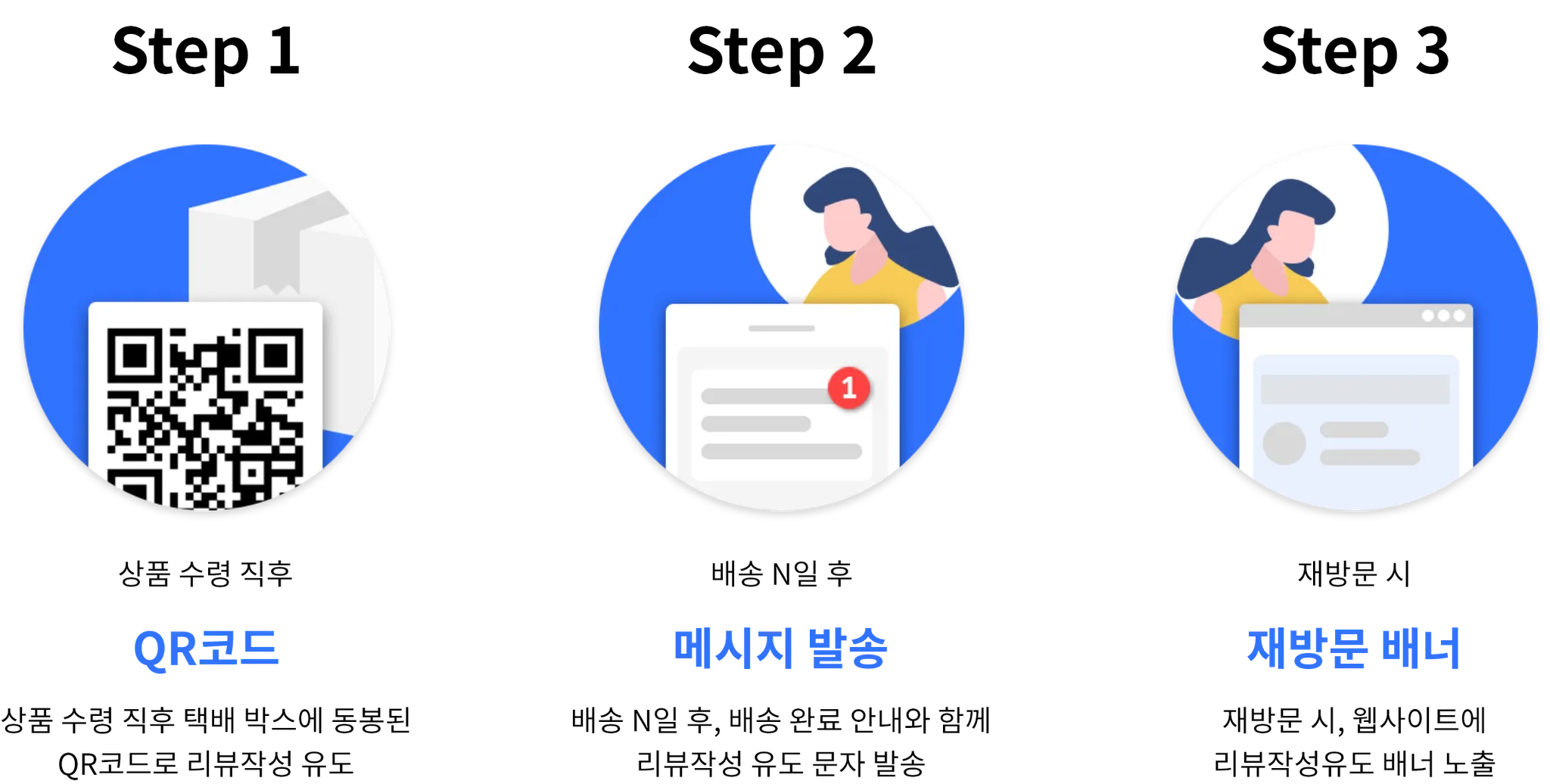
택배 박스에 리뷰 작성 페이지로 이동되는 QR코드를 동봉하신다면 고객이 "상품 수령 직후"에 리뷰를 작성할 수 있기 때문에
리뷰 작성률을 조금 더 높이는데에 도움이 될 수 있습니다
QR코드만 따로 다운로드 받아 직접 포토샵 등을 이용해 예쁘게 꾸미신 후 이용하시면 더 좋은 효과를 얻으실 수 있어요!
QR코드 출력 방법
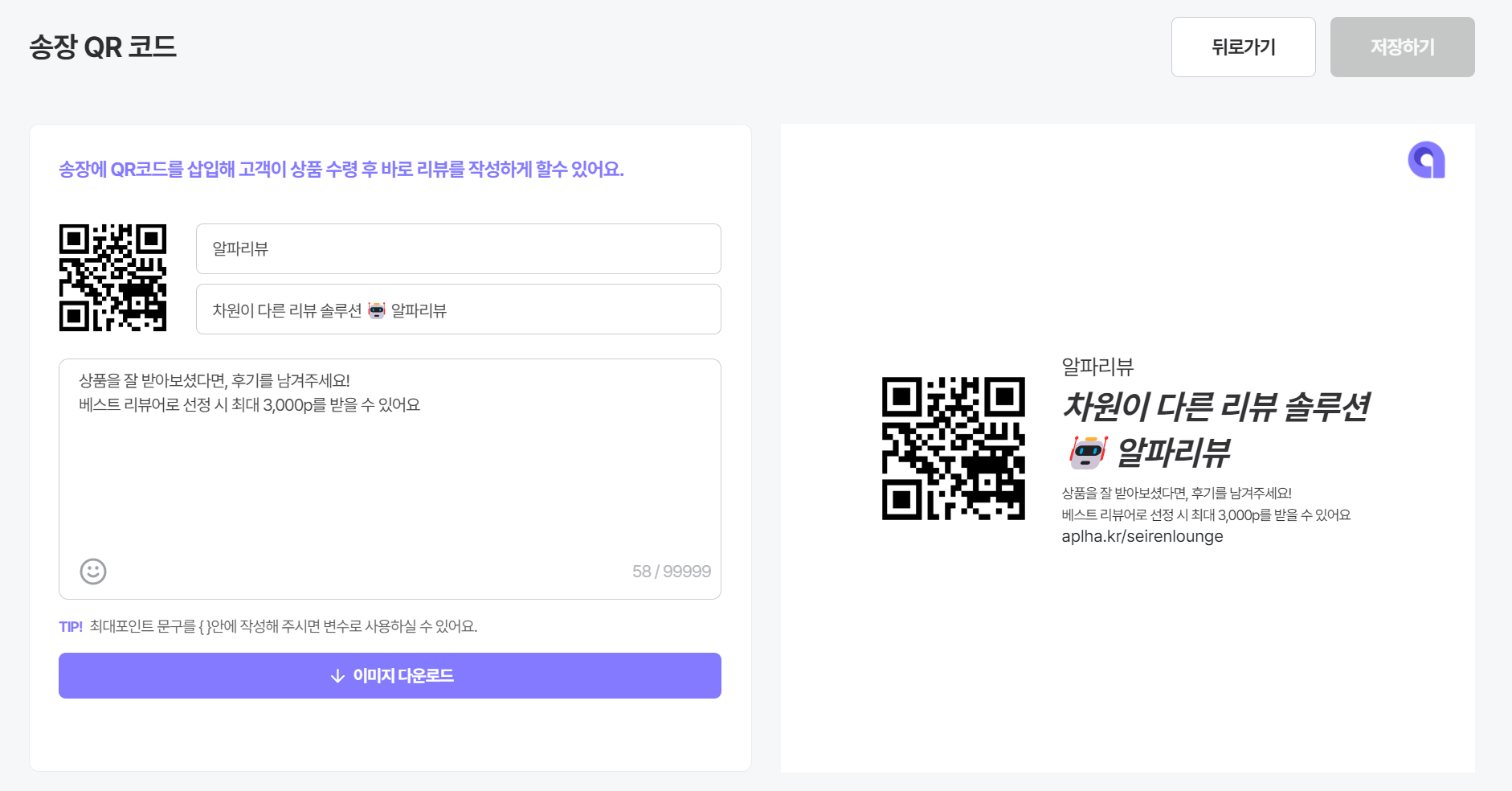
[접속 경로: 디자인 설정 > 리뷰 작성 유도 > 송장 QR 코드]
1.
제목, 내용을 최대 3줄까지 입력하실 수 있고, 큐알 코드는 원하시는대로 자유롭게 사용해주세요
2.
큐알코드 안의 링크(write.alphwidger.com/xxxx)는 인터넷 주소창에 입력했을때 쇼핑몰의 리뷰 작성페이지로 이동되는 링크에요
별도의 리뷰 작성 버튼을 만들어 이동되는 페이지를 설정하실때에도, 쇼핑몰에 리뷰 작성 관련 문의가 들어왔을때에도
자유롭게 활용하여 사용하실 수 있어요
3.
우측 상단의 로고는 [기본 정보 > 로고]에 등록해두신 이미지가 자동으로 삽입됩니다
4.
하단의 이미지 다운로드 버튼 클릭 시 .jpg 파일으로 다운로드 됩니다
 브리핑 위젯/세일즈 티커는 카페24 전용으로 아임웹 쇼핑몰에서 사용 할 수 없습니다.
프리미엄
Search
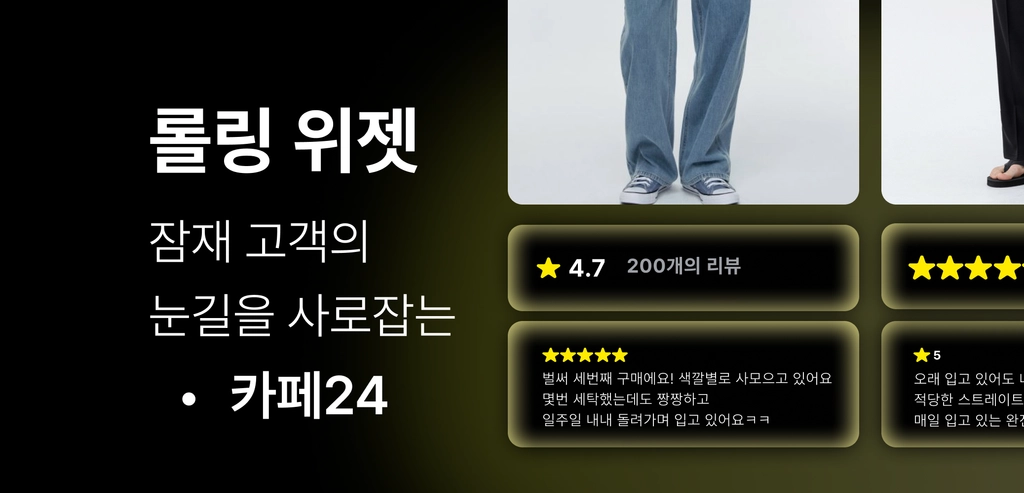
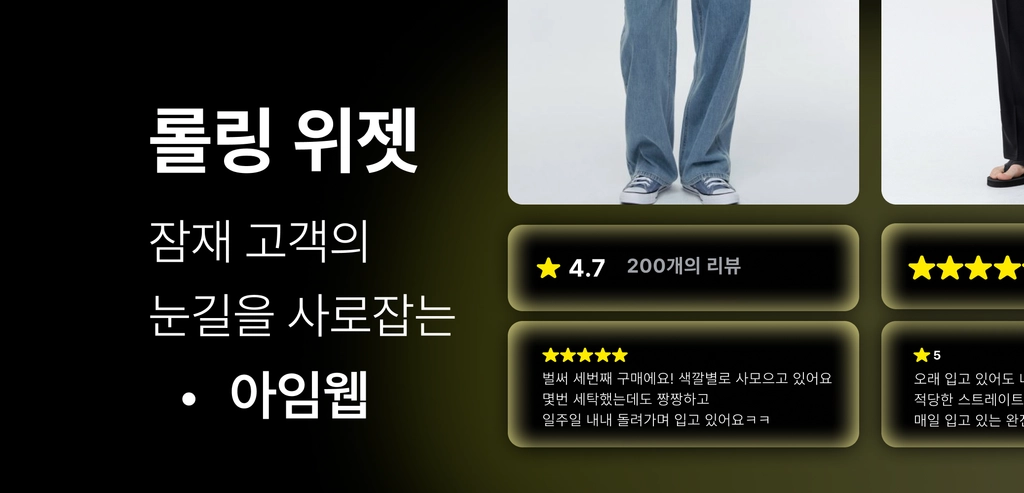
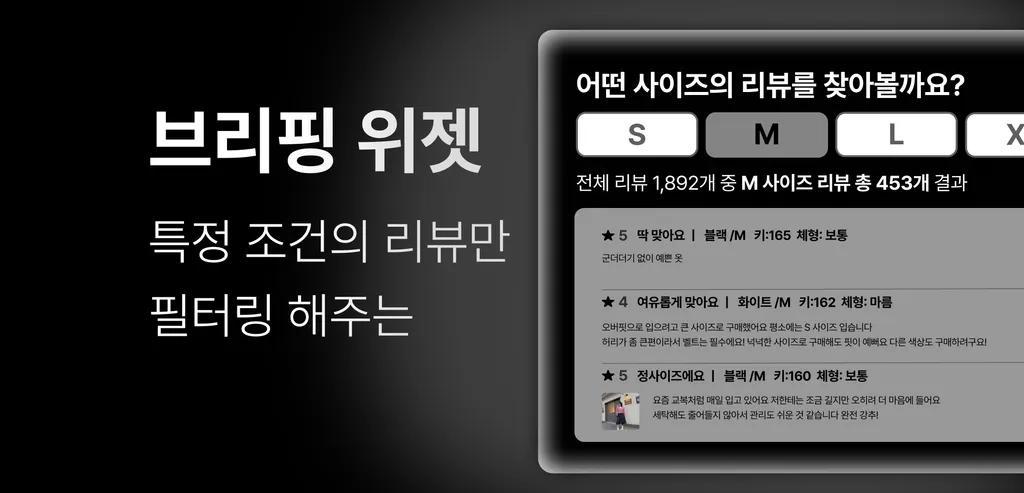
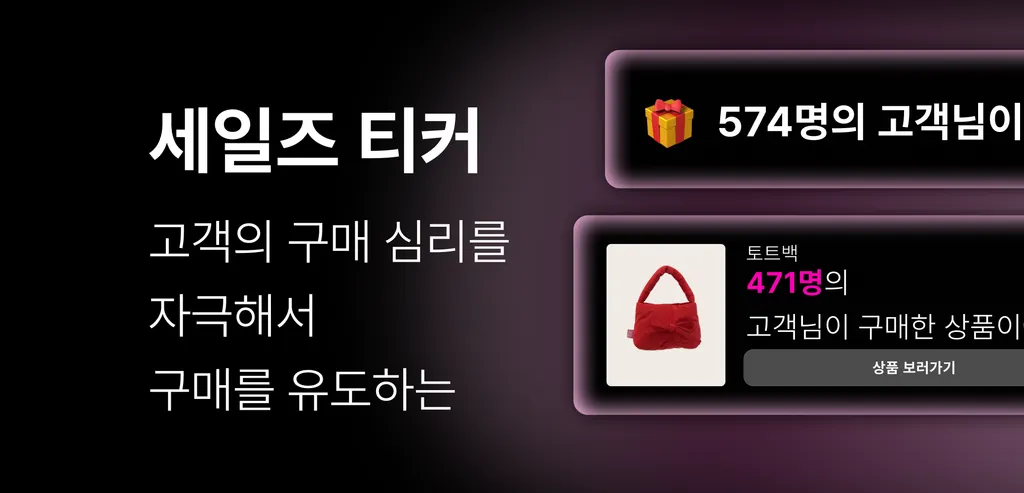
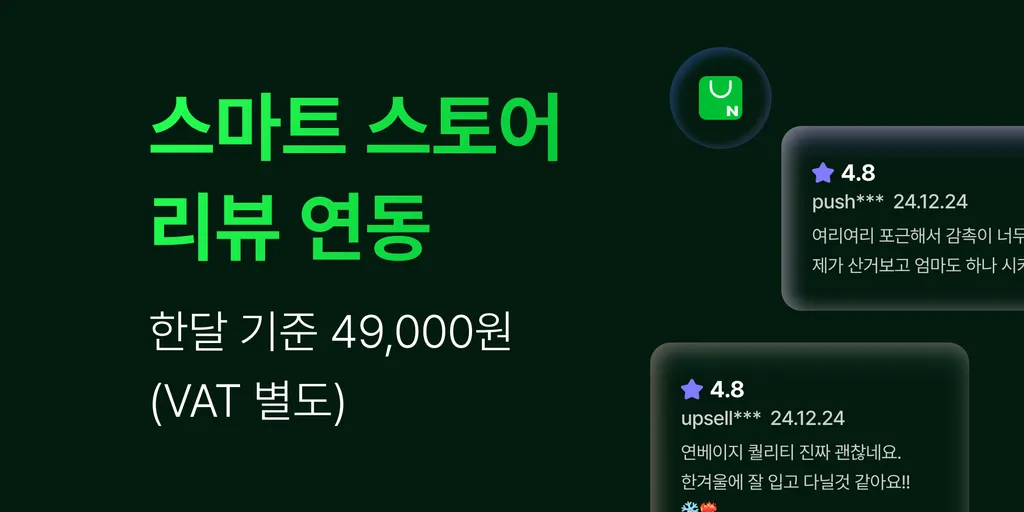
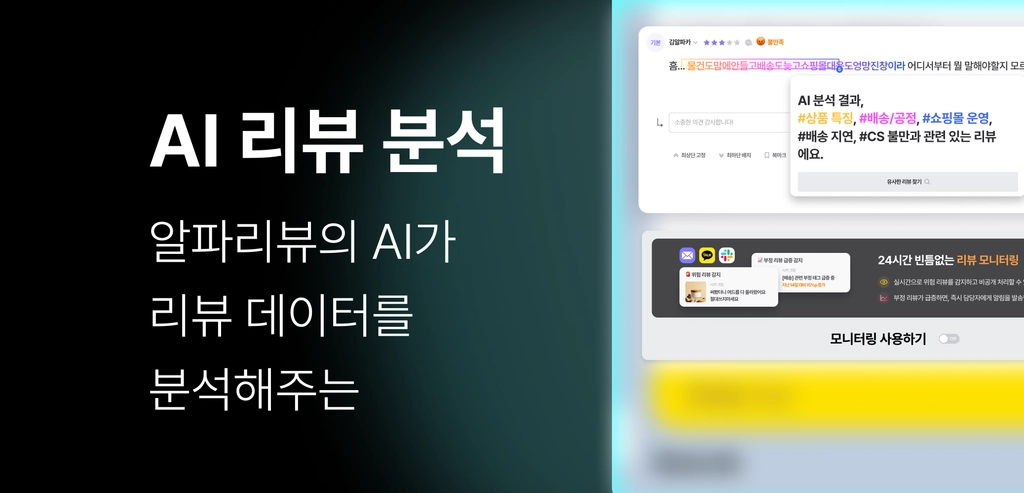
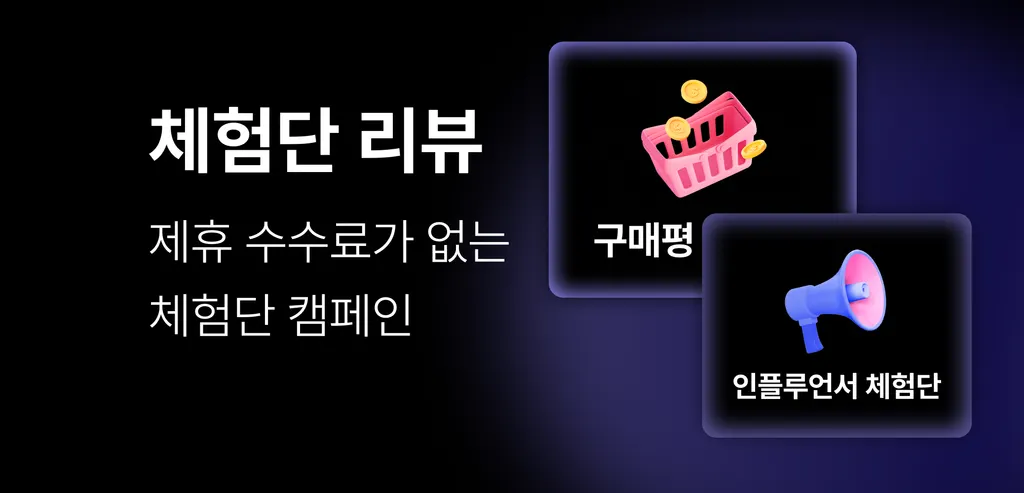 프리미엄 기능 사용 시 별도의 사용료가 발생합니다
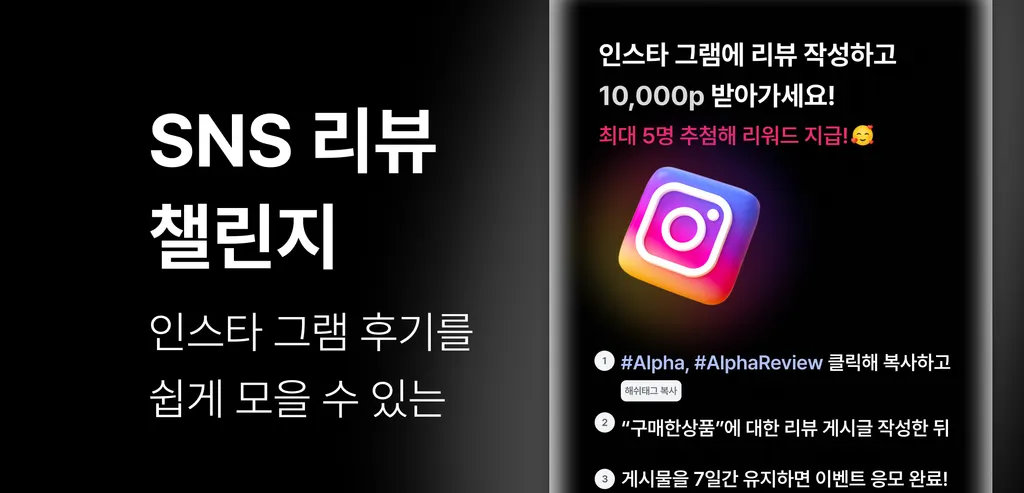
 SNS 리뷰 챌린지는 카페24 전용으로 아임웹 쇼핑몰에서 사용 할 수 없습니다.
갤러리 보기
Search


갤러리 보기
Search